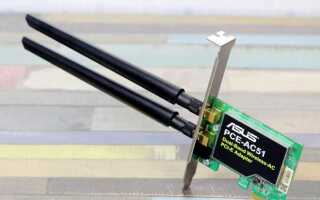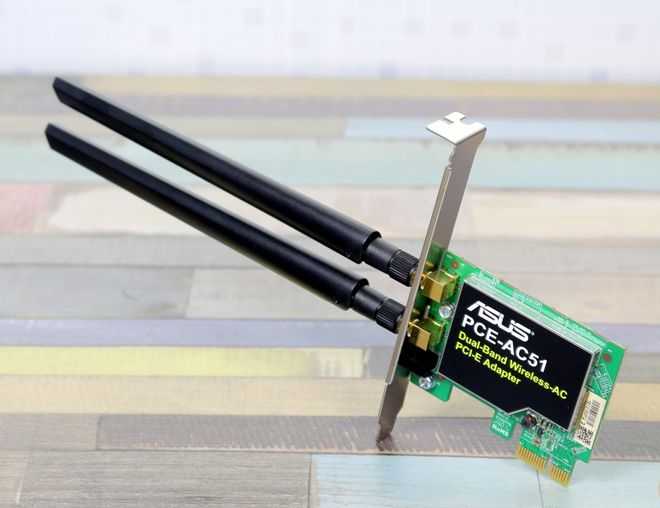
Создание собственного вай фай адаптера позволяет не только сэкономить на покупке готового устройства, но и получить адаптер с оптимальными параметрами под конкретные задачи. Для сборки потребуется минимальный набор компонентов: USB-модуль с поддержкой IEEE 802.11, внешняя антенна с коэффициентом усиления не менее 5 dBi и адаптер питания с выходным напряжением 5 В.
Главный элемент – радиомодуль на базе чипсета Realtek RTL8188CUS или RTL8192CU, которые совместимы с большинством операционных систем и обеспечивают стабильную передачу данных до 150 Мбит/с. Выбор антенны влияет на радиус действия, поэтому стоит отдать предпочтение направленным моделям для улучшения качества сигнала в конкретном направлении.
Для быстрой сборки достаточно спаять USB-разъем с радиомодулем, подключить антенну через SMA-коннектор и проверить работоспособность на ПК. Рекомендуется использовать короткие и экранированные кабели, чтобы минимизировать потери сигнала и помехи. В итоге вы получите адаптер с улучшенным приемом и передачей данных, готовый к эксплуатации за 20–30 минут.
Выбор подходящего чипа для вай фай адаптера
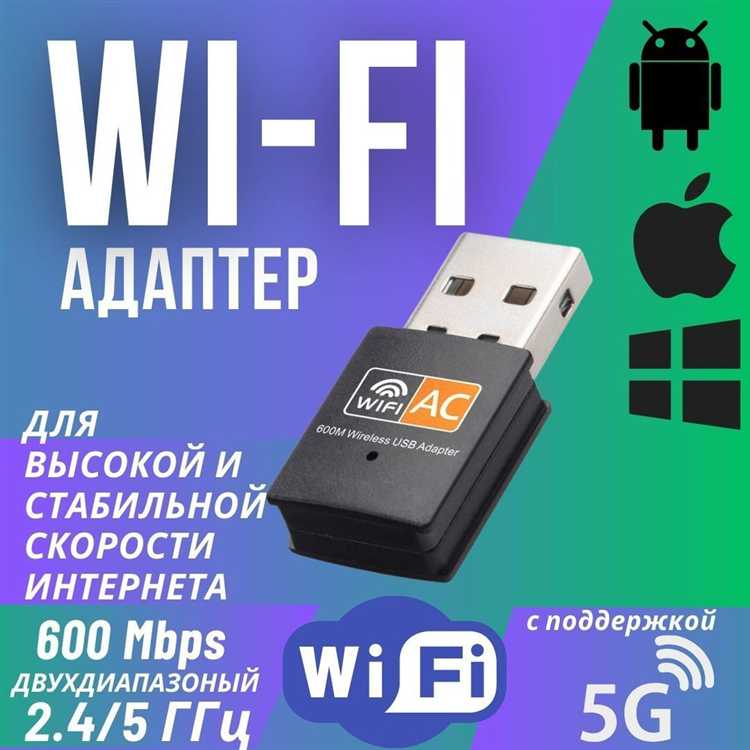
Для самостоятельной сборки вай фай адаптера критично правильно выбрать чипсет, от которого зависит скорость, стабильность соединения и поддержка современных стандартов. Наиболее популярны решения от производителей Realtek, MediaTek и Qualcomm.
Realtek RTL8812AU – оптимальный вариант для частот 2.4 и 5 ГГц с поддержкой стандарта 802.11ac. Обеспечивает скорость до 867 Мбит/с и хорошо совместим с большинством операционных систем, включая Linux. Подходит для домашних и офисных условий.
MediaTek MT7601U – бюджетный чип с поддержкой 802.11n на 2.4 ГГц. Максимальная скорость достигает 150 Мбит/с. Лучше использовать в устройствах с низкими требованиями к скорости и стабильности, так как поддержка 5 ГГц отсутствует.
Qualcomm Atheros QCA9377 поддерживает 802.11ac и Bluetooth 4.1, работает на частотах 2.4 и 5 ГГц. Отличается низким энергопотреблением и надежной работой с высокой скоростью – до 433 Мбит/с. Идеален для мобильных устройств и портативных адаптеров.
При выборе чипа учитывайте наличие драйверов и открытость поддержки в используемой ОС. Для Linux наиболее стабильны Realtek и Qualcomm. Для Windows проблем с драйверами меньше, но важно скачивать ПО с официальных сайтов.
Если требуется работа в диапазоне 5 ГГц и поддержка новых стандартов, избегайте устаревших моделей на 802.11n. Для универсального применения предпочтительнее чипы с поддержкой 802.11ac и выше. Важна также поддержка MIMO и MU-MIMO для увеличения пропускной способности и многопользовательской работы.
Наконец, обратите внимание на документацию и отзывы о конкретной модели чипа. Часто производители публикуют спецификации с указанием поддерживаемых частот, протоколов безопасности и совместимых антенн. Это позволит оптимально подобрать компоненты для сборки вай фай адаптера.
Подготовка корпуса и монтаж платы адаптера
Выберите корпус с минимальными внутренними размерами, обеспечивающий плотное прилегание платы и антенны. Оптимально использовать пластиковый корпус с вентиляционными отверстиями для отвода тепла. Перед монтажом сделайте разметку крепежных точек, учитывая расположение разъемов и элементов на плате.
Просверлите отверстия для крепления платы и кабеля питания, диаметром не более 3 мм, чтобы исключить люфт. Для крепления используйте пластиковые или металлические стойки высотой 5–7 мм, чтобы предотвратить замыкание с корпусом. При монтаже платы применяйте винты с шайбами, чтобы равномерно распределить давление.
Подключение антенны обеспечьте через штатный разъем или пайку к соответствующим контактам, избегая чрезмерного натяжения кабеля. При необходимости установите экранирующую фольгу внутри корпуса для снижения помех, не замыкая ее на контакты платы.
Перед закрытием корпуса проверьте надежность всех соединений и отсутствие механических напряжений на плате. Для защиты от вибраций используйте небольшие прокладки из вспененного материала под платой. Завершающий этап – герметизация корпуса при помощи уплотнительной ленты или силиконового герметика, если устройство будет эксплуатироваться вне помещений.
Подключение антенны для усиления сигнала
Для улучшения приема Wi-Fi сигнала необходимо правильно подключить внешнюю антенну к адаптеру. В первую очередь убедитесь, что выбранная антенна совместима с частотой 2.4 ГГц или 5 ГГц, в зависимости от используемого диапазона.
Оптимальный способ подключения – через разъем типа RP-SMA или SMA, которые чаще всего используются в Wi-Fi адаптерах. Если у адаптера нет штатного разъема, установите подходящий переходник, избегая пайки непосредственно к плате без опыта, чтобы не повредить устройство.
Для минимизации потерь сигнала используйте коаксиальный кабель с низким коэффициентом затухания, длиной не более 1-2 метров. Длинный кабель снижает эффективность усиления. Разъемы должны плотно фиксироваться, чтобы исключить микропровалы соединения.
Антенну размещайте вертикально и на высоте не ниже 1,5 метра от поверхности, желательно возле окна или в направлении источника сигнала. Для направленных антенн важно точно нацелить их в сторону роутера, что повысит уровень приема до 10-15 дБ.
После подключения антенны проверьте качество сигнала через системные утилиты или специализированные программы (например, NetSpot или inSSIDer). При необходимости отрегулируйте положение или замените антенну на модель с большим коэффициентом усиления.
Способы подачи питания на адаптер
Для питания самодельного Wi-Fi адаптера важно обеспечить стабильное напряжение и достаточный ток. Чаще всего применяется напряжение 5 В, поскольку большинство USB-адаптеров рассчитаны именно на него.
- Питание от USB-порта компьютера или зарядного устройства
Используется стандартный USB-кабель с 5 В и минимум 500 мА тока. Для повышения надежности рекомендуется использовать качественные кабели с медной жилой не менее 24 AWG. - Использование отдельного блок питания 5 В
Блоки на основе импульсных стабилизаторов с током от 1 А обеспечивают стабильную подачу энергии без просадок. Следует выбирать модели с минимальными помехами и защитой от перегрузки. - Питание от аккумуляторов с понижающим преобразователем
Аккумуляторная батарея (Li-Ion, Li-Pol) с выходом выше 5 В требует понижающего DC-DC преобразователя (buck converter) для стабилизации напряжения. Рекомендуется использовать модули с коэффициентом стабилизации не хуже 90% и защитой от перенапряжения. - Подача питания через готовый USB-разъем
Для удобства монтажа и замены источника питания лучше использовать стандартный USB-разъем с пайкой или разъемными клеммами. Это позволит избежать повреждения при неправильном подключении.
Особое внимание стоит уделить фильтрации питания – установка керамических конденсаторов 0,1 мкФ и электролитических 10–22 мкФ рядом с адаптером снижает помехи и стабилизирует работу.
Настройка драйверов и программного обеспечения
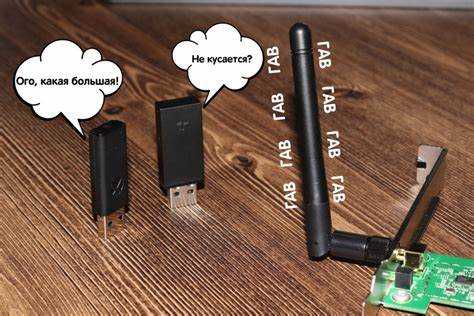
Для корректной работы самодельного Wi-Fi адаптера необходимо установить совместимые драйверы и настроить программное обеспечение, соответствующее выбранному чипу.
- Определение модели чипа адаптера
Используйте командуlsusbна Linux или «Диспетчер устройств» на Windows для точного определения модели контроллера (например, RTL8188CUS, Ralink RT5370). - Поиск и установка драйверов
Скачивайте драйверы исключительно с официальных сайтов производителей или проверенных репозиториев GitHub. Для популярных чипов подходят следующие варианты:
- RTL8188CUS – драйверы rtl8192cu или rtl8xxxu (ядро Linux, можно подключить через modprobe).
- Ralink RT5370 – драйвер rt2800usb включён в ядро Linux, в Windows устанавливайте с сайта производителя.
В Windows запускайте установочный файл от имени администратора и перезагружайте систему после установки.
- Настройка программного обеспечения
Для Windows:
- Используйте стандартные инструменты настройки сети для подключения к точкам доступа.
- При необходимости обновите прошивку адаптера через фирменное ПО.
Для Linux:
- Настройка сети через NetworkManager или командные утилиты
iwconfigиwpa_supplicant. - Создайте конфигурационный файл
wpa_supplicant.confс SSID и паролем для автоматического подключения.
- Проверка работы адаптера
Выполните командуiwconfigили откройте параметры сети Windows, чтобы убедиться в обнаружении и корректной работе адаптера. Для диагностики используйте командыpingиipconfig(Windows) илиifconfig(Linux).
Обновляйте драйверы регулярно, чтобы обеспечить совместимость с обновлениями ОС и улучшить стабильность соединения.
Проверка работоспособности и диагностика неисправностей
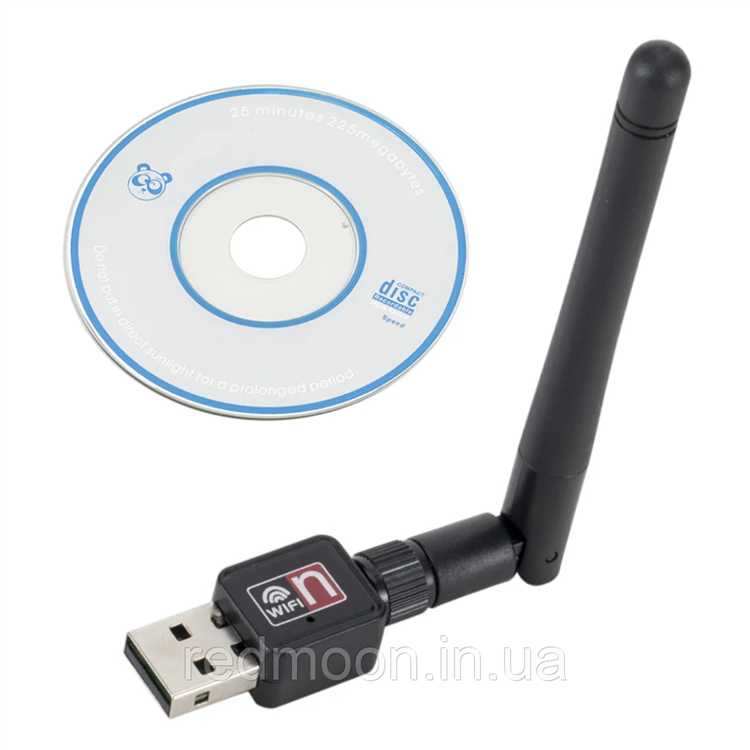
Для диагностики качества сигнала используйте утилиты, например, встроенный в Windows «Средство устранения неполадок» или Linux-команду iwconfig. При слабом или отсутствующем сигнале проверьте правильность подключения антенны и соответствие её частотного диапазона используемому модулю.
Проблемы с передачей данных часто связаны с нестабильным питанием. Измерьте напряжение на плате адаптера – оно должно быть стабильно в пределах 5 В ±0,1 В. Перегрев компонентов указывает на короткое замыкание или неправильный монтаж элементов.
Если адаптер подключается, но не может обнаружить сети, проверьте драйверы и совместимость чипа. В случае использования чипов типа RTL8188CUS рекомендуется обновить драйверы до последних версий с официальных источников или использовать проверенные open-source альтернативы.
Для оценки пропускной способности и стабильности соединения применяйте тесты скорости, например, Speedtest или iperf. Резкие скачки потерь пакетов и падение скорости сигнализируют о помехах в рабочем диапазоне или неисправности антенны. В таких случаях меняйте её расположение или используйте экранирование.
Советы по оптимизации работы собранного адаптера
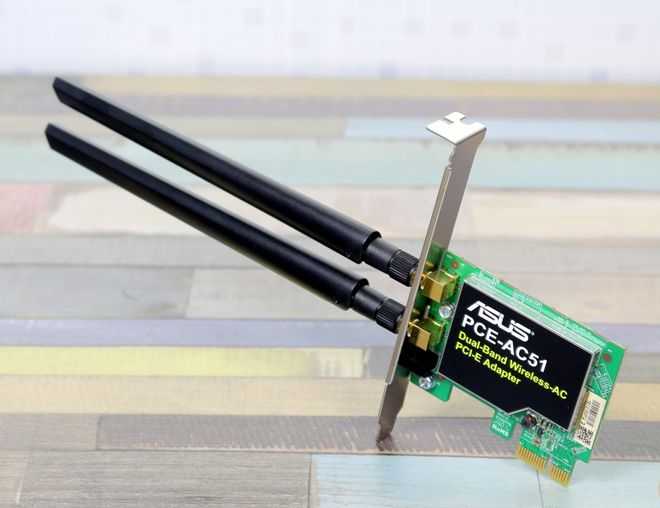
Для стабильного соединения используйте антенну с коэффициентом усиления не менее 7 дБи и направленностью на источник сигнала. Размещайте адаптер выше уровня препятствий – например, на высоте не менее 1,5 метра от пола. Минимизируйте количество физических преград между адаптером и роутером, особенно металлических и бетонных.
Подключайте адаптер через USB-удлинитель, чтобы отдалить устройство от корпуса компьютера и уменьшить электромагнитные помехи. Используйте экранированный кабель с минимальной длиной 30 см и максимальной 1,5 метра для сохранения качества сигнала.
Оптимизируйте настройку драйверов: устанавливайте последнюю версию, поддерживающую режимы 802.11n или 802.11ac, если модуль совместим. Выбирайте канал с наименьшим уровнем загрузки и помех – это можно проверить с помощью программ анализа Wi-Fi.
Избегайте расположения адаптера рядом с мощными электроприборами и источниками радиопомех, например, микроволновыми печами или Bluetooth-устройствами. Для повышения чувствительности стоит использовать фильтры питания и ферритовые кольца на кабелях.
Регулярно проверяйте крепления антенны и пайку, чтобы избежать ухудшения контактов из-за вибраций или окисления. При возможности применяйте направленные антенны с регулируемым углом наклона для точной фокусировки сигнала.
Вопрос-ответ:
Какие основные компоненты нужны для сборки вай фай адаптера своими руками?
Для сборки вай фай адаптера потребуются несколько ключевых элементов: модуль беспроводной связи (чаще всего на основе чипа ESP8266 или ESP32), антенна, плата для монтажа (например, макетная плата), источник питания (аккумулятор или адаптер питания), а также некоторые дополнительные детали — резисторы, конденсаторы и провода для соединения. Важно также иметь программатор или устройство для загрузки прошивки на модуль. Весь набор зависит от того, какой именно функционал вы хотите получить и какие задачи решать.
Насколько сложна прошивка вай фай адаптера, сделанного своими руками?
Прошивка модуля может показаться сложной, если вы раньше не работали с подобными устройствами. Однако существуют готовые проекты и инструкции, которые значительно упрощают этот процесс. Для программирования часто используется среда Arduino IDE или специализированные утилиты, позволяющие загрузить готовый код. Важно внимательно следовать инструкциям и убедиться, что выбранная прошивка совместима с вашим модулем. При возникновении ошибок обычно помогает поиск по форумам или видеоуроки, где показаны все шаги.
Какую антенну лучше использовать для улучшения качества сигнала в самодельном вай фай адаптере?
Для повышения качества сигнала рекомендуют использовать внешние антенны с усилением, например, дипольные или направленные антенны. Часто выбирают антенны с коэффициентом усиления от 3 до 9 дБи, что помогает увеличить дальность связи и стабильность соединения. При выборе антенны стоит учитывать частотный диапазон вашего модуля, чтобы антенна соответствовала стандартам Wi-Fi 2.4 ГГц. Также важно правильно подключить и закрепить антенну, чтобы избежать потерь сигнала.
Можно ли собрать вай фай адаптер без специальных навыков в электронике, и сколько времени это займет?
Да, это возможно, если следовать подробным пошаговым инструкциям и использовать готовые наборы для сборки. Обычно для новичков процесс занимает от нескольких часов до дня, включая изучение схемы, пайку и прошивку. Важно проявить терпение и аккуратность. Для тех, кто никогда не работал с паяльником или микроконтроллерами, сначала стоит потренироваться на более простых проектах. Благодаря простым схемам и доступным материалам сборка может пройти быстро и без лишних трудностей.

 Загрузка...