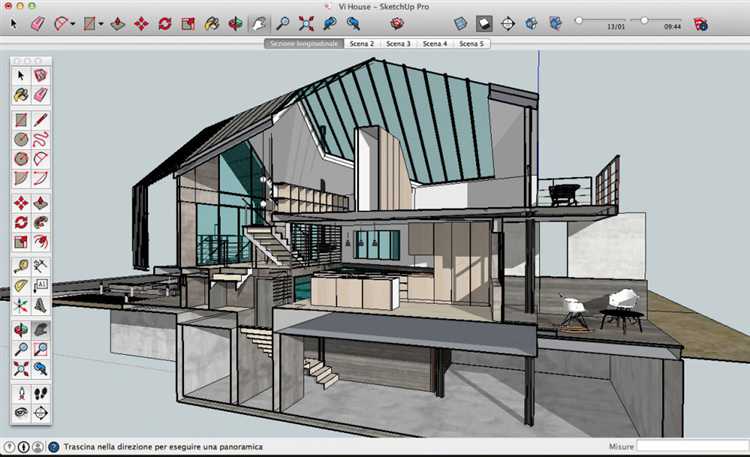
SketchUp – это мощный инструмент для 3D-моделирования, который широко используется в архитектуре, дизайне интерьеров и инженерных разработках. Он отличается доступностью и интуитивно понятным интерфейсом, что делает его отличным выбором для новичков. В этой статье мы рассмотрим, как начать работать в SketchUp, и дадим несколько полезных советов для эффективной работы на русском языке.
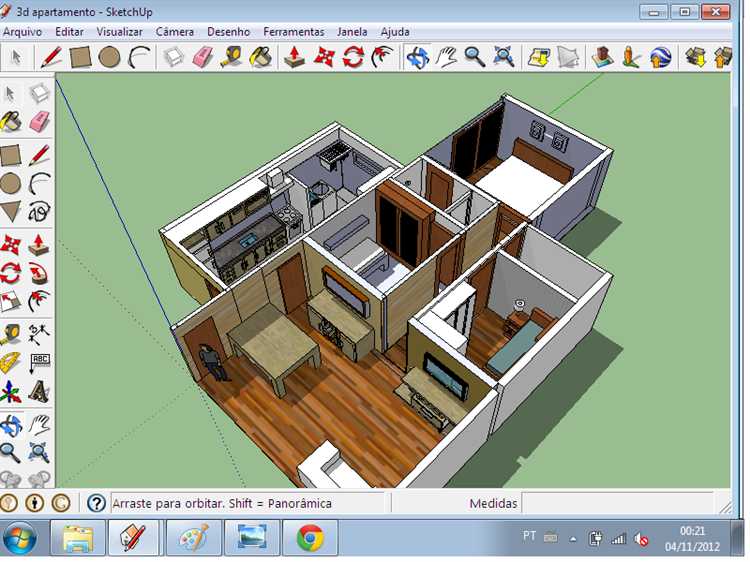
Основы интерфейса: При запуске SketchUp пользователи сразу видят рабочее пространство с панелями инструментов, которые можно настроить под свои потребности. На русском языке доступно множество элементов интерфейса, что облегчает восприятие программы. Основное внимание стоит уделить панели инструментов, а также меню, где собраны команды для моделирования, редактирования и навигации по проекту. Вы можете настроить отображение панелей, чтобы облегчить доступ к часто используемым инструментам.
Управление моделями и навигация: В SketchUp можно легко манипулировать 3D-моделями с помощью простых команд. Для перемещения по модели используются клавиши мыши и сочетания горячих клавиш, такие как Space (для перемещения), Shift + колесо мыши (для вращения), а также колесо мыши для изменения масштаба. Важно освоить эти команды, чтобы ускорить процесс работы и избегать лишних кликов.
Полезные советы для начинающих: Чтобы ускорить создание моделей, используйте горячие клавиши для стандартных операций. Например, R – для создания прямоугольников, L – для рисования линий. Программа также имеет обширную коллекцию компонентов, которые можно импортировать в проект. Начинающим полезно изучить библиотеки материалов и текстур, доступные на русском языке, чтобы быстро добавить нужные элементы в модель.
Удачи в освоении SketchUp! С этим инструментом можно создавать как простые проекты, так и сложные архитектурные разработки. Главное – регулярная практика и использование всех возможностей программы для повышения своей производительности.
Как установить и настроить SketchUp на русском языке
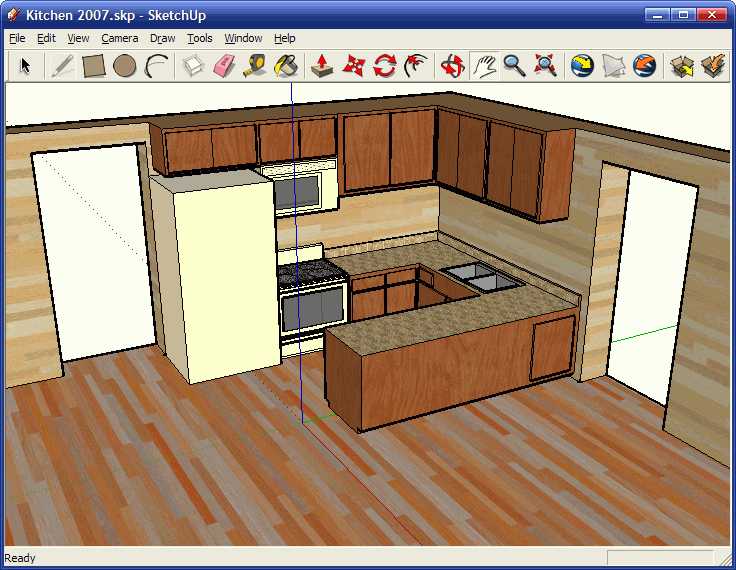
Для начала работы с SketchUp на русском языке необходимо скачать и установить саму программу. Перейдите на официальный сайт SketchUp и выберите версию для вашей операционной системы. Бесплатная версия SketchUp Free доступна через браузер, а для скачивания SketchUp Pro нужно зарегистрироваться и приобрести лицензию. После загрузки установочного файла запустите его и следуйте инструкциям.
При установке SketchUp автоматически будет предложен выбор языка. Чтобы выбрать русский, в окне настроек выберите пункт «Русский» в выпадающем меню. Если язык не был выбран при установке, его можно изменить позже в настройках программы.
После завершения установки откройте SketchUp. Чтобы переключить язык интерфейса на русский, выполните следующие шаги:
1. Перейдите в меню «Window» (Окно) и выберите «Preferences» (Настройки).
2. В открывшемся окне выберите вкладку «Language» (Язык).
3. В выпадающем списке выберите «Русский» и подтвердите изменения.
После этого интерфейс программы будет переведен на русский язык. Если изменения не вступили в силу сразу, перезапустите программу. Убедитесь, что у вас установлены последние обновления для корректной работы с русским языком.
Если по какой-то причине русский язык не отображается, скачайте дополнительные языковые пакеты с официального сайта или через меню настройки. Иногда это может потребовать перезагрузки программы или перезагрузки компьютера.
Основные инструменты SketchUp: что и как используется
Инструмент «Выбор» позволяет выделять объекты на модели. После выбора объекта его можно перемещать, изменять или копировать. Для быстрого выбора нескольких объектов зажмите клавишу Shift.
Инструмент «Перемещение» используется для перемещения объектов по модели. При его использовании нужно выбрать объект и указать точку начала перемещения, а затем точку назначения. Этот инструмент полезен для точной настройки расположения элементов.
Инструмент «Рисование линии» позволяет создавать прямые линии. Линия рисуется, начиная с точки начала и заканчивая в точке назначения. Для рисования на плоскости важно следить за координатами, которые отображаются внизу экрана.
Инструмент «Прямоугольник» используется для создания плоских прямоугольников. При его использовании можно точно задать размеры с помощью клавиш Tab, переключаясь между длиной и шириной.
Инструмент «Круг» позволяет создавать окружности с заданным радиусом. После активации инструмента необходимо указать центр круга и радиус. Использование клавиши Shift позволяет зафиксировать пропорции круга.
Инструмент «Т推» (Push/Pull) – это один из самых важных инструментов для создания 3D-форм. Он позволяет вытягивать 2D-объекты в 3D-пространство, создавая объем. Для этого нужно выбрать плоскую поверхность и тянуть её вверх или вниз.
Инструмент «Вращение» служит для поворота объектов вокруг выбранной оси. Поворот можно осуществлять на заданный угол, задавая точку поворота и направление вращения.
Инструмент «Масштаб» позволяет изменять размер объектов. Для этого нужно выбрать объект, задать масштаб по одному из направлений или пропорционально всему объекту.
Инструмент «Обрезка» позволяет удалять часть объекта по указанному сечению. Для обрезки необходимо выбрать нужный объект и инструмент, а затем провести линию или использовать другой объект как границу обрезки.
Инструмент «Группировка» позволяет объединять несколько объектов в одну группу. Это удобно, когда нужно перемещать или изменять сразу несколько объектов без риска повредить их расположение.
Инструмент «Слои» помогает управлять видимостью различных объектов в модели. С помощью слоев можно скрывать или показывать определенные части модели, что упрощает работу с большими проектами.
Инструмент «Измерение» используется для измерения расстояний между точками на модели, а также для отображения размеров объектов. Это помогает точно спроектировать элементы и гарантировать соответствие необходимым стандартам.
Как создавать 3D-модели с помощью базовых фигур
SketchUp предлагает набор простых инструментов для создания 3D-моделей, начиная с базовых геометрических фигур. Знание этих инструментов позволит быстро и эффективно строить объекты любой сложности. Рассмотрим, как использовать базовые формы для создания моделей.
Основные фигуры, доступные в SketchUp: куб, сфера, цилиндр, конус и призма. Для начала важно понимать, как их правильно создавать и модифицировать.
1. Создание куба
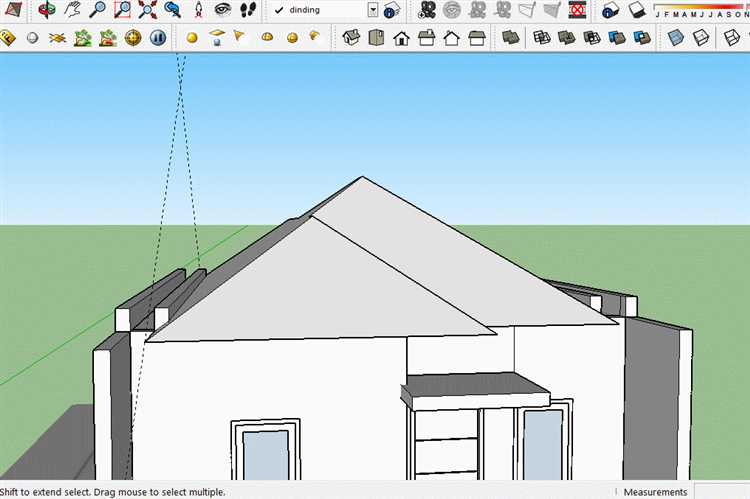
Куб – это одна из самых простых фигур в SketchUp. Для его создания:
- Выберите инструмент «Прямоугольник» (Rectangle).
- На рабочей области нарисуйте прямоугольник.
- Выберите инструмент «Выдавливание» (Push/Pull) и потяните поверхность вверх, чтобы придать фигуре объем.
Теперь у вас есть куб, который можно масштабировать и трансформировать с помощью дополнительных инструментов.
2. Создание сферы
Для создания сферы:
- Выберите инструмент «Окружность» (Circle) и нарисуйте круг на плоскости.
- Задайте радиус окружности.
- Используйте инструмент «Выдавливание» (Push/Pull), чтобы вытянуть фигуру в 3D-пространстве и получить сферу.
3. Создание цилиндра
Цилиндр можно создать аналогично сфере, но с добавлением высоты. Для этого:
- Создайте круг с помощью инструмента «Окружность» (Circle).
- Используйте инструмент «Выдавливание» (Push/Pull) для придания высоты фигуре.
- Полученная фигура будет цилиндром.
4. Создание конуса
Для создания конуса:
- Начните с кругового основания, нарисовав окружность инструментом «Окружность» (Circle).
- Используйте инструмент «Полилиния» (Line) для соединения центра окружности с верхней точкой, где будет вершина конуса.
- Примените «Выдавливание» (Push/Pull) для превращения формы в конус.
5. Создание призмы
Призма – это многоугольная форма с одинаковыми сечениями. Чтобы создать призму:
- Используйте инструмент «Многоугольник» (Polygon) для создания основания любой формы.
- Примените инструмент «Выдавливание» (Push/Pull) для создания объемной фигуры.
Работа с масштабированием и модификацией
После того как базовые фигуры созданы, можно начать модификацию объектов. Используйте инструменты для масштабирования, вращения и перемещения, чтобы адаптировать фигуры под нужды проекта. Это важно для создания более сложных форм и интеграции их в вашу модель.
- Инструмент «Масштабирование» (Scale) позволяет изменять размеры объектов по осям X, Y и Z.
- Инструмент «Поворот» (Rotate) поможет изменить ориентацию объекта в 3D-пространстве.
- С помощью инструмента «Перемещение» (Move) можно точно расположить объекты в нужном месте.
Научившись работать с базовыми формами, вы сможете создавать более сложные модели, комбинируя несколько фигур и применяя различные инструменты для их трансформации.
Использование инструментов точного ввода в SketchUp
Для начала работы с точным вводом важно активировать нужный инструмент. При выборе инструмента рисования, например, линии или прямоугольника, в нижней части экрана появляется поле ввода, в которое можно ввести точные значения. Например, при рисовании линии можно ввести длину и угол наклона. Ввод значения в поле «Distance» или «Angle» позволяет точно задать параметры объекта.
Точное позиционирование объектов может быть выполнено через команду «Перемещение» (Move). Когда вы выбираете объект для перемещения, можно указать его новое местоположение, введя конкретные значения по осям X, Y и Z. Для этого достаточно ввести числовое значение в соответствующее поле после выбора исходной точки и указания направления перемещения.
Еще одной полезной функцией является привязка к осям. Программа позволяет работать с осями X, Y и Z. Например, при рисовании прямой линии можно использовать привязку к определенной оси, что значительно ускоряет процесс и повышает точность. Привязка осуществляется с помощью клавиш стрелок на клавиатуре – стрелка вверх/вниз будет фиксировать ось Y, а вправо/влево – ось X.
Точные углы можно вводить при помощи знаков «°». Например, при рисовании линии можно ввести угол, используя формат «45°». Важно помнить, что угол измеряется относительно текущего направления оси, что позволяет создавать объекты с нужными углами наклона без дополнительного выравнивания.
В SketchUp также доступна функция ввода через команду «Интервал». Эта опция полезна для задания точных расстояний между объектами, например, при создании оконных рам или сеток. Команду «Интервал» можно использовать для равномерного распределения объектов на заданном расстоянии или в заданном интервале.
Одним из мощных инструментов точного ввода является возможность работы с глобальными и локальными координатами. Это позволяет легко перемещать объекты по всему проекту с заданными точными координатами, что особенно полезно при работе с крупными и сложными моделями.
Подключение клавиш быстрого доступа также упрощает точный ввод. Использование клавиш «Shift», «Ctrl» и «Alt» в комбинации с основными инструментами SketchUp ускоряет выполнение команд и позволяет быстрее перемещаться по оси или изменять параметры объектов без необходимости постоянного ввода данных вручную.
Знание и использование инструментов точного ввода – это залог создания качественных и точных моделей в SketchUp. Это позволяет исключить ошибки, связанные с неточным размещением объектов, и ускоряет процесс моделирования.
Как работать с материалами и текстурами в SketchUp
Для работы с материалами и текстурами в SketchUp важно понимать основные принципы их применения. В этой программе материалы используются для придания визуального реализма моделям, а текстуры позволяют накладывать изображения на поверхности объектов.
1. Добавление материала:
Чтобы добавить материал, откройте панель «Материалы», которая доступна через меню «Окно» > «Материалы». В этом меню вы найдете уже доступные стандартные материалы, такие как дерево, бетон, стекло и другие. Для применения материала выберите объект, на который хотите его нанести, затем кликните по нужному материалу в панели. Для более точного нанесения используйте инструмент «Кисть» на верхней панели.
2. Работа с текстурами:
Для добавления текстуры нужно использовать изображение, которое вы хотите применить к поверхности модели. В панели «Материалы» выберите значок с иконкой изображения, чтобы открыть окно для загрузки собственного файла текстуры. После этого, выбрав изображение, вы можете применять его к нужным поверхностям, аналогично нанесению стандартного материала.
3. Настройка масштаба текстуры:
Чтобы изменить размер текстуры, используйте инструмент «Переместить текстуру». Для этого выделите объект с текстурой, затем нажмите правую кнопку мыши и выберите «Текстуры» > «Масштаб». В открывшемся окне можно точно подогнать размер текстуры под поверхность. Вы можете увеличить или уменьшить текстуру, сохраняя её пропорции.
4. Редактирование материалов:
В SketchUp можно редактировать материалы, изменяя их свойства. Для этого выберите нужный материал в панели, кликните по нему правой кнопкой мыши и выберите «Редактировать». В открывшемся окне можно изменить цвет, прозрачность или добавить рельеф (для создания эффекта шероховатости).
5. Использование групп и компонентов:
Если вы хотите применить один и тот же материал или текстуру ко множеству объектов, создайте группу или компонент. Это позволит ускорить процесс и гарантировать, что все изменения будут синхронизированы. Для этого выделите несколько объектов, нажмите правую кнопку мыши и выберите «Группировать» или «Создать компонент». После этого вы сможете изменять материал для всей группы или компонента сразу.
6. Сохранение и импорт материалов:
Если вы работаете с уникальными текстурами, которые хотите использовать в нескольких проектах, их можно сохранить. Для этого создайте новый материал в панели «Материалы», нажмите на значок в правом верхнем углу и выберите «Сохранить как». Таким образом, текстуры и материалы можно будет импортировать в другие проекты через меню «Окно» > «Материалы» > «Импортировать».
7. Использование сторонних текстур:
SketchUp поддерживает множество форматов изображений для текстур, таких как JPEG, PNG, TIFF и другие. Для скачивания сторонних текстур используйте онлайн-ресурсы, например, SketchUp Texture Club или текстуры с открытым доступом. После скачивания добавьте их в SketchUp, следуя ранее описанному процессу.
С помощью этих инструментов вы можете сделать свою модель более реалистичной и детализированной, применяя материалы и текстуры точно и эффективно. Практика и экспериментирование помогут вам освоить все возможности этой функции.
Реалистичное освещение и рендеринг в SketchUp для начинающих
1. Выбор источников света
Основные источники освещения в SketchUp – это солнце, искусственные источники (лампы, светильники) и искусственное освещение, созданное через плагины. Для начала важно правильно настроить положение солнца в сцене. Используйте инструмент «Тень» для точной настройки времени дня и угла падения света. Это особенно важно для внешних сцен.
2. Использование плагинов для рендеринга
Чтобы получить реалистичные изображения, лучше использовать плагины для рендеринга, такие как V-Ray, Enscape или Lumion. Эти инструменты позволяют добавить дополнительные источники света, таких как светодиодные лампы или светильники с настраиваемыми параметрами. Рендеринг с этими плагинами позволяет получить более точные теневые эффекты, отражения и преломления.
3. Материалы и текстуры
Реалистичность освещения во многом зависит от качества текстур, которые вы используете. Применение материалов с физическими характеристиками (например, глянцевые или матовые поверхности, зеркала) влияет на отражение света. Важно использовать качественные текстуры с высоким разрешением, а также правильно настроить их параметры в рендеринге.
4. Настройка параметров рендеринга
Для получения фотореалистичных изображений важно настроить параметры рендеринга, такие как разрешение, качество теней и сглаживание. Начинающим рекомендуется не использовать слишком высокие настройки на начальных этапах работы, так как это может замедлить процесс рендеринга. Постепенно увеличивайте качество, проверяя результат на каждом шаге.
5. Постобработка
После завершения рендеринга можно использовать редакторы изображений для дополнительной обработки, улучшения контраста, яркости и добавления эффектов, таких как глубина резкости. Это придаст изображению дополнительную реалистичность и завершённость.
Таким образом, для создания качественного и реалистичного рендеринга в SketchUp необходимо тщательно работать с источниками света, материалами, параметрами рендеринга и постобработкой. С правильным подходом и инструментами можно достичь отличных результатов даже на начальном этапе работы.
Как импортировать и экспортировать модели в SketchUp
В SketchUp можно легко импортировать и экспортировать модели, что позволяет интегрировать проект с другими приложениями или делиться работой с коллегами. Рассмотрим основные способы и рекомендации для каждого из процессов.
Импорт моделей
Для импорта модели в SketchUp используйте меню «Файл» → «Импортировать». SketchUp поддерживает несколько форматов, включая .SKP (родной формат SketchUp), .3DS, .OBJ, .DWG и .DXF. При выборе файла для импорта важно следить за его совместимостью с выбранной версией программы, так как старые форматы могут быть ограничены.
После выбора файла и нажатия «Открыть», появится окно с настройками импорта. Здесь можно указать масштаб, ориентацию модели и дополнительные параметры. Обратите внимание, что для импортированных моделей из других программ могут понадобиться дополнительные настройки, такие как приведение текстур или материалов в соответствие с особенностями SketchUp.
Экспорт моделей
Для экспорта модели в другие форматы, используйте меню «Файл» → «Экспортировать». Выберите нужный формат, например, .3DS, .OBJ или .DWG, и настройте параметры экспорта, такие как разрешение текстур, единицы измерения, а также видимость слоев. При экспорте в форматы, поддерживающие 3D-анимированные модели, например, .FBX, SketchUp сохранит все анимации и движения, если они были добавлены.
Экспортируя модель в формат .STL для 3D-печати, удостоверьтесь, что модель имеет корректные геометрические формы без ошибок, таких как открытые края или неправильные нормали. SketchUp включает встроенную проверку на эти ошибки перед экспортом.
При экспорте .DWG важно установить правильные единицы измерения, чтобы не возникло проблем с масштабом при открытии модели в других приложениях. Если экспортируется многослойная модель, обязательно сохраните структуру слоев, чтобы не потерять важные данные.
Экспорт в формат .PDF полезен для создания 2D-визуализаций и чертежей из модели. Этот формат сохраняет только видимые слои, что полезно для презентаций и печати.
Советы по ускорению работы в SketchUp для новичков
Для того чтобы работать быстрее и эффективнее в SketchUp, достаточно освоить несколько полезных техник и настроек, которые значительно ускоряют процесс моделирования.
- Использование горячих клавиш. Знание комбинаций клавиш для часто используемых инструментов может сэкономить массу времени. Например, для быстрого перехода к инструментам «Линия» (L), «Прямоугольник» (R), «Перемещение» (M) и «Вращение» (Q) используйте горячие клавиши.
- Создание пользовательских панелей инструментов. Разместите все часто используемые инструменты на одной панели, чтобы не тратить время на поиск. Для этого просто перетащите инструменты в интерфейс.
- Применение групп и компонентов. Вместо того чтобы постоянно манипулировать отдельными объектами, объединяйте их в группы или компоненты. Это не только ускоряет работу, но и облегчает изменение всей группы объектов.
- Настройка единиц измерения. Перед началом работы установите нужные единицы измерения (метры, миллиметры, сантиметры) в настройках модели, чтобы избежать ошибок при построении и ускорить процесс работы с размерами.
- Использование слоев. Разделяйте объекты по слоям для лучшего контроля. Это позволяет скрывать или отображать группы объектов, улучшая видимость и ускоряя работу.
- Отключение неиспользуемых настроек и функций. Если вам не нужны дополнительные панели или функции, отключите их. Уменьшение количества отображаемых элементов на экране помогает сосредоточиться на работе и улучшить производительность.
- Использование скриптов и расширений. SketchUp поддерживает множество расширений, которые могут значительно ускорить выполнение типовых задач. Например, расширения для генерации объектов, улучшенной работы с текстурами и автоматической оптимизации моделей.
- Работа с шаблонами. Используйте шаблоны для создания стандартных проектов. Это позволяет избежать повторного настроения каждого нового файла и ускоряет процесс моделирования.
- Чистка модели. Регулярно удаляйте ненужные объекты, не используемые компоненты и пустые группы. Излишний «мусор» замедляет работу программы и увеличивает размер файла.
Использование этих методов поможет вам не только ускорить работу в SketchUp, но и сделает процесс моделирования более удобным и продуктивным.
Вопрос-ответ:
Как начать работать в SketchUp, если я новичок?
Для начала нужно скачать и установить SketchUp. После этого важно познакомиться с основными инструментами программы: инструментами рисования (линии, прямоугольники), инструментами редактирования (перемещение, вращение, масштабирование). Начинать лучше с простых объектов, например, прямоугольников или кубов, чтобы привыкнуть к интерфейсу и инструментам. В сети также можно найти множество уроков для начинающих, которые помогут разобраться с базовыми функциями.
Какие ошибки чаще всего делают новички в SketchUp и как их избежать?
Одной из самых распространённых ошибок является игнорирование точности при рисовании. Из-за этого объекты могут быть искажены или не совпадать с другими элементами. Важно использовать привязки и сетку, чтобы добиться точных размеров. Ещё одна ошибка — это отсутствие организации слоёв и групп, что приводит к путанице в моделях. Чтобы избежать этого, всегда группируйте элементы и используйте слои для разделения объектов, особенно в более сложных проектах.
Можно ли работать в SketchUp на русском языке, и как это настроить?
Да, SketchUp поддерживает русский язык. Для того чтобы переключиться на русский интерфейс, нужно зайти в меню «Window» (Окно), выбрать «Preferences» (Настройки), затем перейти в раздел «Language» (Язык). Там можно выбрать русский язык. После этого интерфейс программы будет отображаться на русском. Если русский язык не доступен, нужно убедиться, что версия программы актуальна, или скачать нужные языковые пакеты с официального сайта.
Как ускорить работу в SketchUp, если проект слишком сложный?
Для ускорения работы можно использовать несколько методов. Во-первых, отключите ненужные слои и компоненты, чтобы не загружать программу лишними данными. Во-вторых, используйте компонентные модели вместо копирования объектов. Это снизит нагрузку на программу, так как SketchUp будет работать с одним экземпляром объекта. Также полезно очищать модель от ненужных геометрий и объектов, которые не видны на текущем виде (через команду «Purge Unused»). Это помогает сохранить производительность при работе с большими проектами.

 Загрузка...