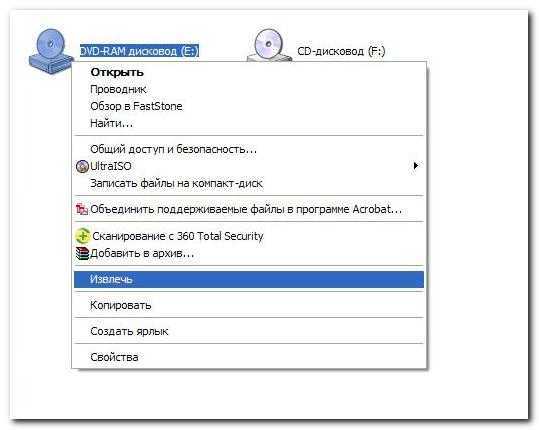
Отказ дисковода открыть лоток – распространённая проблема, возникающая как из-за аппаратных неисправностей, так и из-за программных сбоев. К механическим причинам относятся поломка кнопки открытия, заедание механизма или ослабление пружины. В ряде случаев лоток не открывается из-за питания или сбоя контроллера.
Программные причины включают некорректную работу драйверов, ошибки операционной системы и неправильные настройки BIOS. Важно последовательно проверить аппаратную часть, а затем переходить к диагностике ПО. Для экстренного открытия часто используют булавку для ручного выталкивания лотка через специальное отверстие.
В статье собраны проверенные методы диагностики и восстановления работы дисковода на ноутбуке без необходимости немедленного обращения в сервис. Рассмотрены как базовые рекомендации, так и более продвинутые способы, позволяющие выявить и устранить причины неполадок самостоятельно.
Проверка физического механизма дисковода на заедание
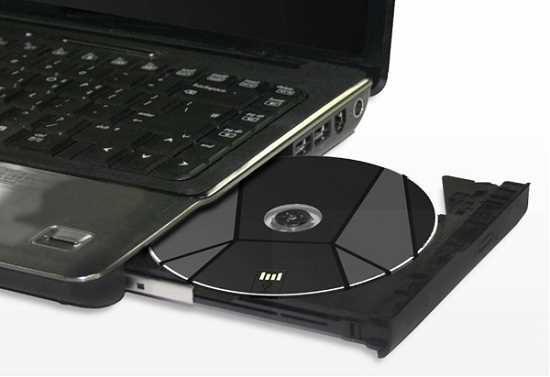
Для выявления заедания механизма дисковода необходимо сначала отключить ноутбук и извлечь устройство из корпуса, если это возможно. Аккуратно осмотрите лоток дисковода на наличие видимых повреждений, посторонних предметов или грязи, которые могут препятствовать его движению.
Ручное открытие лотка с помощью специального отверстия для экстренного извлечения поможет определить, свободно ли движется механизм. Если лоток не выдвигается или заедает, попробуйте аккуратно очистить направляющие и шестерни сухой мягкой кисточкой или сжатым воздухом.
При отсутствии видимых загрязнений проверьте состояние шлейфа и механизма привода – ослабленные или повреждённые детали способны блокировать работу дисковода. Для устранения заеданий рекомендуется смазать движущиеся части специальным малозаметным силиконовым спреем, избегая попадания на электронные компоненты.
Если после чистки и смазки лоток по-прежнему не открывается или закрывается с трудом, существует вероятность механической поломки пружины или моторчика. В таком случае замена дисковода или обращение в сервисный центр является оптимальным решением.
Настройка дисковода в BIOS ноутбука
Для корректной работы дисковода в BIOS необходимо убедиться, что устройство распознаётся системой и активировано. Запуск BIOS обычно выполняется нажатием клавиши F2, Del, Esc или другой, указанной при загрузке ноутбука.
В меню BIOS следует перейти в раздел, связанный с конфигурацией устройств – чаще всего это Integrated Peripherals или Advanced. В списке устройств нужно найти пункт, отвечающий за оптический привод: он может называться ATAPI Device, Optical Drive или CD/DVD Drive.
Если дисковод отображается как Disabled, его необходимо перевести в состояние Enabled. Это позволяет системе распознавать и использовать привод при загрузке и работе ОС.
Если дисковод не отображается в BIOS, следует проверить кабель подключения (если возможно) или попытаться сбросить настройки BIOS к заводским. Для этого в BIOS есть опция Load Setup Defaults или Restore Defaults. После сброса нужно снова проверить наличие дисковода.
Также в BIOS есть возможность выставить порядок загрузки устройств (Boot Priority или Boot Order). Для загрузки с дисковода он должен находиться выше жёсткого диска в списке. Если загрузка с дисковода не нужна, порядок можно не менять.
При работе с BIOS следует сохранять изменения перед выходом – обычно это кнопка F10 с подтверждением. После перезагрузки ноутбука изменения вступят в силу.
Если дисковод всё равно не определяется, возможно, причина в аппаратной неисправности или несовместимости. В этом случае необходима диагностика и замена устройства.
Диагностика и обновление драйверов для оптического привода
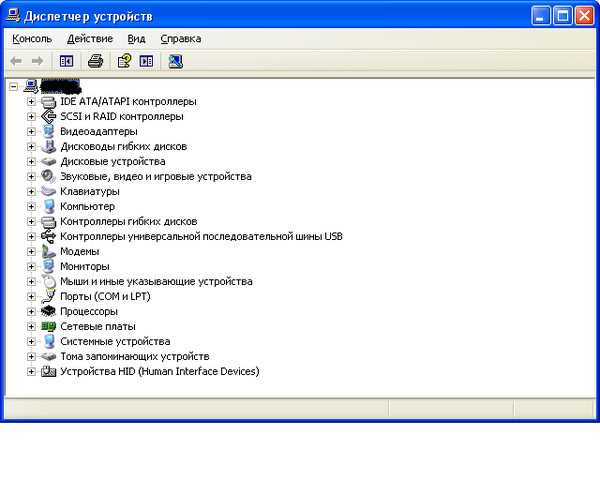
Проблемы с дисководом часто связаны с некорректной работой или отсутствием драйверов. Для проверки статуса устройства откройте «Диспетчер устройств» через Панель управления или сочетание клавиш Win+X. В разделе «DVD/CD-ROM дисководы» найдите ваш привод. Если рядом с устройством отображается желтый треугольник с восклицательным знаком, это свидетельствует о проблеме с драйвером.
Для обновления драйвера кликните правой кнопкой мыши на названии дисковода и выберите «Обновить драйвер». В появившемся окне выберите автоматический поиск обновленных драйверов через интернет. Если система не находит новый драйвер, зайдите на официальный сайт производителя ноутбука или производителя оптического привода и скачайте последнюю версию драйвера вручную.
При отсутствии эффекта от обновления драйвера попробуйте удалить устройство через «Диспетчер устройств» – клик правой кнопкой мыши и выбор «Удалить устройство». После перезагрузки Windows автоматически обнаружит привод и установит драйвер заново. Также целесообразно проверить наличие обновлений Windows, так как иногда они включают обновленные версии драйверов.
Если после всех действий привод продолжает не открываться, стоит проверить работу службы «Plug and Play» и параметры реестра, связанные с оптическим приводом, так как некорректные записи могут блокировать доступ к устройству. При необходимости восстановите системные файлы с помощью команды sfc /scannow в командной строке с правами администратора.
Использование командной строки для открытия дисковода
Для открытия дисковода на ноутбуке через командную строку можно воспользоваться встроенной утилитой Windows PowerShell или командой в cmd. Такой способ эффективен, если кнопка дисковода не работает или диск не извлекается автоматически.
Алгоритм действий:
- Откройте меню «Пуск», введите
cmdилиPowerShell, запустите программу с правами администратора. - Для PowerShell введите команду:
([wmiclass]"Win32_CDROMDrive").Eject()
Нажмите Enter – дисковод должен открыться.
- Если используется командная строка cmd, введите:
powershell -command "([wmiclass]'Win32_CDROMDrive').Eject()"
Это вызовет выполнение той же команды через PowerShell.
Если у вас несколько оптических приводов, можно уточнить номер устройства через команду:
wmic cdrom get drive
После определения нужного дисковода команду для извлечения можно адаптировать с указанием индекса.
Для закрытия дисковода используйте аналогичную команду, заменив Eject() на CloseTray():
([wmiclass]"Win32_CDROMDrive").CloseTray()
Применение командной строки позволяет обойти механические неисправности кнопки, а также помогает при программных сбоях в работе дисковода.
Решение проблем с электрическим питанием и кабелями дисковода
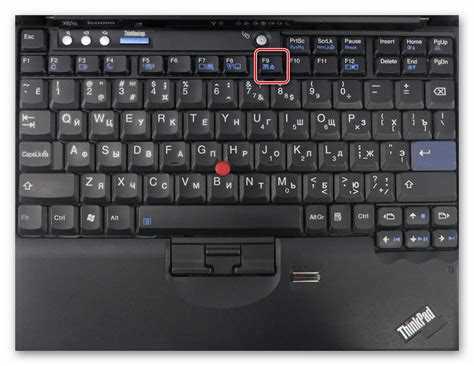
Неполадки с питанием и подключением кабелей часто становятся причиной того, что дисковод не реагирует на команды открытия или не определяется системой.
- Проверка питания. Убедитесь, что шлейф питания от блока питания ноутбука к дисководу надежно подключен. Ослабленное или поврежденное питание приводит к отсутствию питания мотора и электроники.
- Осмотр кабеля данных. SATA- или IDE-кабель, соединяющий дисковод с материнской платой, должен быть целым, без заломов и повреждений. Некорректный контакт вызывает отсутствие связи устройства с системой.
- Переподключение разъемов. Для устранения плохого контакта аккуратно отсоедините и снова подключите оба кабеля. При этом избегайте чрезмерного усилия, чтобы не повредить разъемы.
- Проверка целостности кабелей. Если имеются признаки износа, трещин или оголенных проводов, замените кабели новыми, совместимыми с моделью дисковода и ноутбука.
- Использование внешних тестеров питания. Для оценки наличия и стабильности напряжения на разъеме питания дисковода применяют мультиметр, измеряя напряжение 5 В и 12 В в зависимости от стандарта.
- Проверка разъема на материнской плате. Контакты должны быть чистыми, без окисления и повреждений. В случае проблем может потребоваться чистка или ремонт платы.
- Если дисковод подключен через адаптер или переходник, проверьте их исправность и соответствие техническим требованиям.
Регулярное обслуживание и контроль состояния кабелей и питания минимизирует риски выхода из строя дисковода из-за электрических проблем.
Удаление программных блокировок и конфликтов с другими устройствами
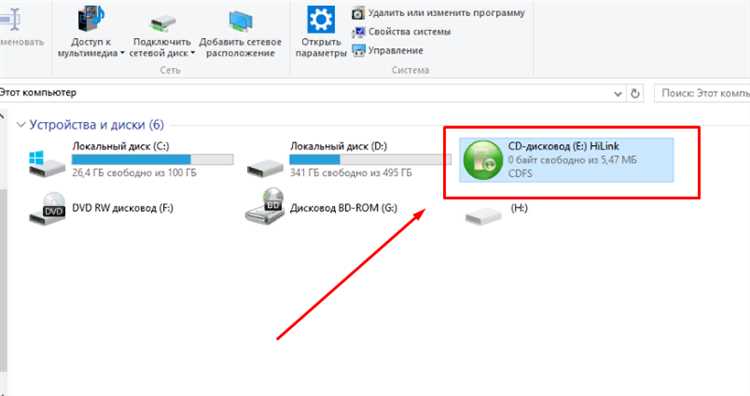
Если дисковод не открывается, причиной могут быть программные блокировки или конфликты с другими устройствами. Для начала следует проверить статус устройства в «Диспетчере устройств». При наличии желтых восклицательных знаков или ошибок обновите драйвер через официальный сайт производителя или выполните откат до предыдущей версии.
Удалите виртуальные дисководы и программы для работы с образами (Daemon Tools, Alcohol 120%), так как они часто вызывают конфликт с физическим приводом. Для удаления используйте штатные средства Windows или специализированные утилиты от разработчиков.
Проверьте параметры автозапуска в системном реестре. Откройте редактор реестра (regedit) и перейдите в раздел HKEY_LOCAL_MACHINE\SYSTEM\CurrentControlSet\Services\cdrom. Убедитесь, что параметр AutoRun установлен в значение 1. Если нет – измените.
Также стоит выполнить команду sfc /scannow в командной строке с правами администратора для восстановления целостности системных файлов, отвечающих за работу привода.
Для устранения конфликтов с USB-устройствами отключите временно все внешние накопители и периферийные устройства, затем перезагрузите ноутбук. Если дисковод начнёт работать, включайте устройства по одному, чтобы выявить конфликтующее.
Удаление конфликтующих устройств в «Диспетчере устройств» и последующая переустановка драйверов также помогает убрать блокировки. Перезапуск службы «Plug and Play» может восстановить корректное взаимодействие системы с дисководом.
Обход проблем с дисководом через внешние USB-приводы
При неисправности встроенного дисковода эффективным решением становится использование внешнего USB-привода. Такие устройства подключаются к ноутбуку через стандартный USB-порт и обеспечивают полноценную работу с оптическими дисками без необходимости ремонта встроенного механизма.
Важно выбирать внешние приводы с поддержкой USB 3.0 или выше для оптимальной скорости чтения и записи. Современные модели обеспечивают совместимость с большинством форматов дисков: CD, DVD, а некоторые – и Blu-ray.
Подключение внешнего привода не требует установки дополнительных драйверов на современных операционных системах Windows и macOS, что ускоряет процесс работы и снижает вероятность конфликтов программного обеспечения.
Рекомендуется использовать приводы с внешним питанием или подключать их к портам USB с повышенной мощностью, если планируется работа с ресурсозатратными задачами, такими как запись дисков или длительное чтение больших объёмов данных.
Внешние USB-приводы обеспечивают мобильность и простоту эксплуатации. Они легко отключаются и подключаются к разным устройствам, что расширяет возможности использования ноутбука при возникновении проблем с внутренним дисководом.
Для надежности эксплуатации следует проверять кабели USB и порт на наличие повреждений и использовать короткие кабели высокого качества, чтобы избежать потери сигнала и сбоев в работе привода.
Когда стоит обратиться в сервисный центр для ремонта дисковода
Обращение в сервисный центр оправдано при отсутствии реакции привода на команды открытия, когда стандартные методы диагностики и восстановления не дают результата. Если дисковод не определяется системой, и проверка драйверов, а также переустановка программного обеспечения не помогают, следует доверить проверку специалистам.
При физических повреждениях механизма – например, заклинивании лотка, посторонних звуках или сильном нагреве – самостоятельное вмешательство может усугубить проблему. Профессиональный ремонт включает чистку оптической линзы, замену моторчика или восстановление платы управления, что требует специализированного оборудования.
Если ноутбук после попадания влаги или удара перестал распознавать диски, необходима диагностика внутренних компонентов дисковода и соседних модулей. Сервисный центр обеспечит точное выявление неисправности и корректную замену комплектующих.
Обращение к специалистам рекомендовано также при частом появлении ошибок чтения или записи, что указывает на износ лазерного блока или оптики. Попытки самостоятельного ремонта без навыков и инструментов могут привести к полной потере работоспособности устройства.
Вопрос-ответ:
Почему дисковод на ноутбуке не реагирует на кнопку открытия?
Причиной отсутствия реакции кнопки может быть механическая неисправность, например, заклинивший механизм лотка или сбой в электрической цепи питания. Иногда лоток блокируется из-за попадания внутрь посторонних предметов или износа шестерёнок. Также причина может крыться в программном уровне — драйвер устройства повреждён или отключён системой. Для проверки стоит попробовать открыть дисковод через операционную систему, а если не помогает, — обратиться к разборке и очистке механизма либо обновлению драйверов.
Как понять, что проблема с дисководом связана с программным обеспечением, а не с аппаратной частью?
Если диск привод не открывается, но в «Диспетчере устройств» он отображается без ошибок, и не возникают странные звуки при попытке открытия, вероятно, проблема в софте. Можно проверить работоспособность через средства диагностики или попробовать временно отключить драйвер и установить его заново. Также стоит проверить системные службы и настройки, которые отвечают за управление дисководом. Если при загрузке в другую операционную систему (например, с флешки) дисковод работает, то аппаратная часть исправна.
Какие шаги можно предпринять, чтобы открыть застрявший лоток дисковода вручную?
В большинстве приводов есть небольшой отверстие на передней панели. С помощью тонкой скрепки или иголки можно аккуратно нажать на встроенный механизм разблокировки внутри. Важно делать это осторожно, чтобы не повредить внутренние детали. Если отверстие не обнаружено, можно попробовать выключить ноутбук, отключить питание, и аккуратно попытаться подвинуть лоток пальцами, избегая чрезмерного давления. В случае отсутствия результата лучше доверить эту процедуру специалисту.
Может ли отсутствие обновления операционной системы влиять на работу дисковода?
Да, иногда обновления системы содержат исправления для аппаратных компонентов, включая дисководы. Если драйверы или системные библиотеки устарели, это может привести к сбоям в работе устройства. Обновление ОС может решить проблемы совместимости или восстановить корректное взаимодействие с оборудованием. Однако, если после обновления дисковод перестал работать, возможно, новая версия драйверов содержит ошибки или несовместимости, и в таком случае стоит проверить наличие более свежих драйверов от производителя.
Что делать, если диск застрял внутри дисковода и не извлекается стандартными методами?
Если диск не выходит, даже после попыток программного извлечения и ручной разблокировки, не стоит применять силу. Можно попробовать отключить ноутбук, аккуратно снять дисковод (если это возможно) и попытаться достать диск в спокойных условиях. Иногда помогает вставка иголки в сервисное отверстие с легким нажатием. В сложных случаях лучше обратиться к специалисту, чтобы избежать повреждения приводного механизма или самого диска.

 Загрузка...