Ситуация, при которой дисковод не реагирует на нажатие кнопки, может указывать как на простые неполадки механического характера, так и на серьёзные сбои в работе электроники. Важно сразу определить, идет ли речь о встроенном оптическом приводе или о внешнем устройстве с USB-подключением. Это влияет на подход к диагностике и устранению проблемы.
Если кнопка нажимается, но лоток не выдвигается, в первую очередь стоит проверить наличие питания. На внешнем приводе должен гореть индикатор. Если индикатор не светится – возможно, поврежден кабель или разъём. При использовании внутреннего дисковода в настольном компьютере рекомендуется убедиться, что SATA-кабель и кабель питания прочно закреплены на плате и на самом устройстве.
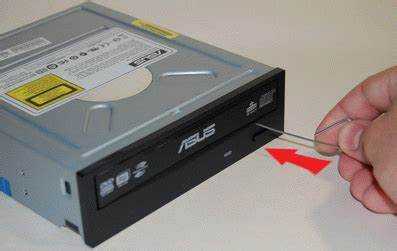
Механические неисправности также не редкость. Пыль, износ шестерён или деформация направляющих могут блокировать движение лотка. Попытка открыть привод через отверстие аварийного извлечения с помощью тонкого предмета (например, скрепки) может временно решить проблему, но требует осторожности: если лоток двигается с усилием, лучше не применять силу, чтобы не повредить шасси.
Если физическая часть исправна, но дисковод не открывается при работе операционной системы, возможны программные сбои или конфликт драйверов. Особенно часто это проявляется после установки новых программ, обновлений BIOS или драйверов чипсета. Проверка диспетчера устройств Windows и устранение скрытых конфликтов – обязательный шаг при такой диагностике.
Не стоит исключать и возможность того, что в дисководе остался застрявший диск. В этом случае мотор привода может блокировать открытие до тех пор, пока не получит команду на завершение чтения. В таких ситуациях помогает полное выключение компьютера с последующим ручным открытием лотка через аварийное отверстие.
Проверка наличия питания и индикаторов на корпусе привода
Если дисковод не реагирует на нажатие кнопки, первым шагом следует убедиться в наличии питания. При включенном компьютере на передней панели привода должен гореть или мигать светодиодный индикатор. Его полное отсутствие может указывать на отсутствие подачи напряжения на устройство.
Для начала проверьте, определяет ли BIOS привод. Перезагрузите компьютер и войдите в настройки BIOS/UEFI, обычно с помощью клавиш Del, F2 или F10. В разделе конфигурации SATA-устройств найдите упоминание о DVD/CD-ROM. Если устройство не отображается, высока вероятность отсутствия питания или подключения.
Следующим шагом проверьте подключение кабелей. Отключите питание компьютера, снимите боковую крышку корпуса и осмотрите соединения: кабель питания от блока питания и SATA-кабель от материнской платы должны быть надёжно вставлены в соответствующие разъёмы на приводе. Разъёмы не должны быть ослаблены или деформированы.
Если питание подключено, а индикатор всё равно не горит, можно использовать заведомо исправный кабель питания от другого устройства (например, от жесткого диска) для временного подключения. Это поможет исключить неисправность линии питания. Также рекомендуется подключить привод к другому SATA-порту на материнской плате.
Отсутствие реакции и индикации при исправных кабелях и портах может свидетельствовать о выходе из строя самого привода. В этом случае целесообразно временно подключить его к другому компьютеру для проверки работоспособности.
Что делать, если кнопка не реагирует на нажатие
Если при нажатии кнопки на корпусе дисковода отсутствует реакция, первое, что следует проверить – наличие питания. Убедитесь, что компьютер включён, а индикаторы на передней панели горят. Если привод не подаёт признаков жизни, возможна проблема с питанием самого устройства или его подключением к материнской плате.
Откройте корпус и проверьте, подключён ли кабель питания к дисководу. Также проверьте интерфейсный кабель (SATA или IDE), соединяющий привод с материнской платой. Контакты должны быть надёжно зафиксированы, без люфта. При необходимости аккуратно отсоедините и заново подключите кабели.
Если подключение в порядке, а дисковод всё равно не реагирует, проверьте его наличие в BIOS. При загрузке компьютера войдите в настройки BIOS и убедитесь, что устройство обнаружено. Если привод отсутствует в списке, возможен его физический выход из строя.
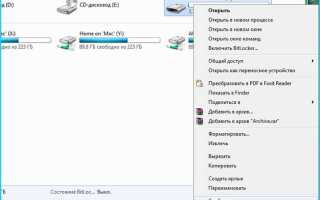
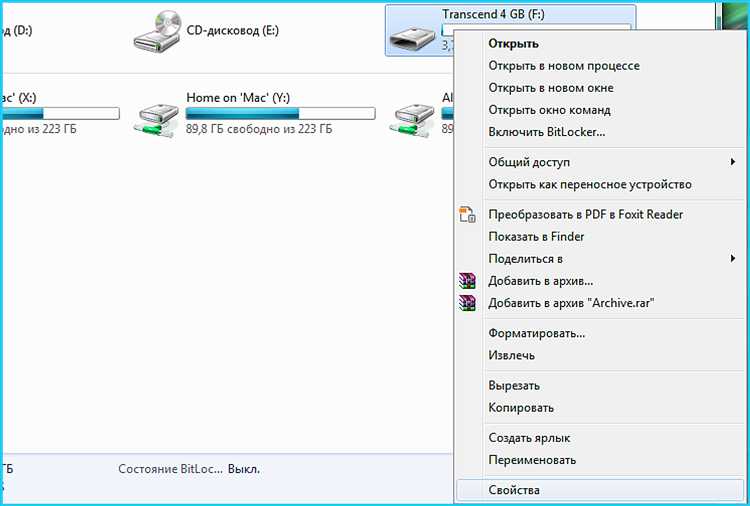
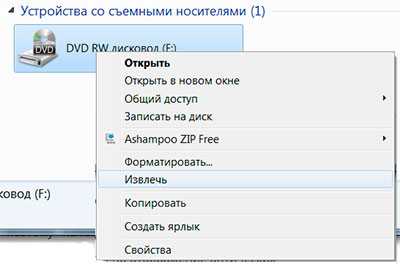
Альтернативный способ проверить работоспособность – попытаться открыть лоток с помощью команды из операционной системы. В Windows нажмите правой кнопкой мыши на значке дисковода в проводнике и выберите «Извлечь». Если лоток открывается, значит, проблема именно в кнопке или её контактах.
В случае, если кнопка механически повреждена или засорена, можно попробовать аккуратно очистить её от пыли. Для этого подойдёт баллон со сжатым воздухом. При отсутствии эффекта кнопку можно временно заменить использованием функции «Извлечь» в системе или командой через консоль: eject D:, где D – буква дисковода.
Если описанные действия не помогают, разумно протестировать дисковод в другом компьютере. Это поможет точно определить, связано ли поведение с самим приводом или с конфигурацией текущей системы.
Как открыть дисковод при помощи аварийного отверстия
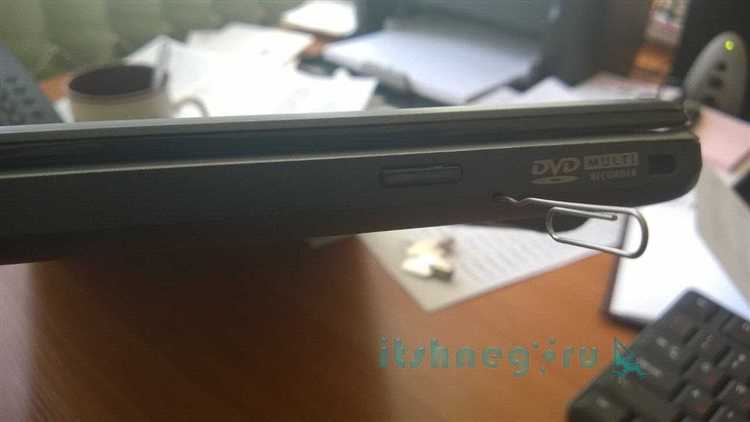
Для открытия потребуется тонкий жесткий предмет длиной не менее 3–4 см, например, выпрямленная канцелярская скрепка. Не используйте иглы, зубочистки или другие хрупкие предметы – они могут сломаться внутри и повредить механизм.
Вставьте скрепку прямо в отверстие и аккуратно нажмите до появления сопротивления. Давите плавно, без рывков, пока не почувствуете, что лоток немного выдвинулся. После этого вытяните его руками до конца.
Если лоток не поддается, не применяйте силу. Возможны механические повреждения или поломка направляющих. В этом случае необходима разборка корпуса и проверка состояния привода внутри.
После аварийного открытия не забывайте проверить питание и функциональность кнопки – аварийный способ лишь временное решение, он не устраняет основную причину отказа.
Влияние заблокированной операционной системой работы дисковода
Операционная система может препятствовать открытию дисковода, если процесс его управления блокируется программными средствами. Это особенно актуально для приводов, работающих через интерфейс SATA или USB в современных системах с усиленными политиками безопасности и управления энергопитанием.
Наиболее распространённые причины блокировки дисковода со стороны ОС:
- Запущенные процессы, использующие диск (например, антивирусное сканирование, воспроизведение мультимедиа, установка программ).
- Системные политики в корпоративной среде, ограничивающие доступ к приводам.
- Зависание драйвера контроллера SATA/IDE/USB, вызывающее отсутствие отклика от устройства.
- Применение режима сна или гибернации, после выхода из которых устройство неактивно.
Для проверки влияния ОС на дисковод выполните следующие действия:
- Откройте «Диспетчер задач» и завершите процессы, которые могут использовать привод, включая проигрыватели, архиваторы, установщики.
- Проверьте настройки групповой политики:
gpedit.msc → Конфигурация пользователя → Административные шаблоны → Система → Доступ к съёмным накопителям. - Убедитесь, что в BIOS/UEFI привод отображается и не отключён контроллер.
- Перезапустите службу «Plug and Play» через консоль
services.msc. - Проверьте наличие обновлений драйверов через «Диспетчер устройств» – раздел DVD/CD-ROM приводов.
Если привод по-прежнему не открывается, рекомендуется перезагрузить систему в безопасном режиме и повторить попытку. Это исключает влияние сторонних служб и драйверов. Также возможно использование LiveCD или загрузочной флешки для проверки работоспособности устройства вне текущей ОС.
Проблемы с подключением шлейфов питания и передачи данных
Если дисковод не реагирует на нажатие кнопки, одна из возможных причин – нарушение подключения кабелей внутри системного блока. Речь идет о двух ключевых соединениях: кабель питания и кабель передачи данных (SATA или, в старых системах, IDE).
Нарушение может возникнуть вследствие:
- неплотного соединения разъема с разъемом привода;
- ослабления контактов при транспортировке или сборке ПК;
- повреждения самого шлейфа (переломы, трещины, износ);
- перепутанных портов SATA на материнской плате при установке нескольких устройств.
Для диагностики необходимо полностью обесточить компьютер и открыть корпус. Далее выполнить следующее:
- Проверить, подключён ли кабель питания от блока питания к приводу. Он должен быть вставлен до упора.
- Проверить кабель передачи данных: разъём SATA должен быть надёжно зафиксирован как на приводе, так и на материнской плате.
- При наличии другого кабеля SATA – заменить и проверить работу дисковода.
- При использовании IDE-шлейфа – убедиться, что не перепутаны мастер- и слейв-устройства, и кабель не имеет перегибов или повреждений.
Если после восстановления соединений привод начал подавать признаки жизни (индикация, вращение при старте), но кнопка всё ещё не работает – следует проверить программную блокировку в BIOS или Windows. Однако, если дисковод по-прежнему не реагирует, возможно, поврежден сам привод или контроллер на плате.
Сбои в работе драйверов и способы их устранения
Дисковод может не открываться из-за некорректной работы драйверов, обеспечивающих взаимодействие устройства с операционной системой. Наиболее частые проблемы – устаревшие, повреждённые или несовместимые драйверы.
Для проверки состояния драйвера нужно открыть «Диспетчер устройств» и найти в списке устройство CD/DVD-ROM. Если напротив значка отображается жёлтый восклицательный знак, это указывает на ошибку в драйвере.
Первый способ устранения – обновление драйвера. Через контекстное меню устройства выберите «Обновить драйвер» и разрешите системе выполнить поиск обновлений автоматически или вручную загрузите свежую версию с сайта производителя материнской платы или ноутбука.
Если обновление не помогает, следует удалить драйвер через «Диспетчер устройств» с последующей перезагрузкой системы. Windows автоматически установит базовый драйвер, часто решающий проблему с управлением дисководом.
В некоторых случаях помогает сброс реестра, связанного с устройствами CD/DVD. Нужно открыть редактор реестра (regedit), перейти к разделу HKEY_LOCAL_MACHINE\SYSTEM\CurrentControlSet\Services\cdrom и удалить ключи UpperFilters и LowerFilters, после чего выполнить перезагрузку.
Также стоит проверить наличие обновлений для самой операционной системы, так как драйверы могут требовать совместимости с конкретной версией Windows.
При использовании сторонних программ для работы с дисками рекомендуется временно их отключить или удалить, так как они могут блокировать доступ к устройству и мешать корректной работе драйверов.
Неисправности механизма выдвижения и их диагностика
Основные проблемы механизма выдвижения дисковода связаны с износом зубчатой передачи, повреждением шестерёнок и загрязнением направляющих. Если при нажатии кнопки дисковод не реагирует или работает с перебоями, необходимо проверить состояние механики.
Для диагностики сначала отключите питание устройства и осторожно попробуйте вручную открыть лоток через аварийное отверстие. Если лоток заедает или движется с усилием, это указывает на механический сбой. Осмотрите шестерни на предмет трещин, сломанных зубьев и износа. Особенно часто страдает пластиковая шестерёнка, которая приводит в движение лоток.
Проверьте направляющие лотка: накопившаяся грязь или засохшая смазка вызывают затруднения в скольжении. Рекомендуется аккуратно очистить направляющие спиртовой салфеткой и нанести тонкий слой специальной силиконовой смазки, предназначенной для пластиковых деталей.
В случае отсутствия видимых повреждений и нормальной чистоты, но при сохранении неисправности, следует проверить работу электромотора привода и связанной с ним передачи. Для этого понадобится мультиметр и тестирование цепей питания мотора. Отсутствие сигнала или нестабильное напряжение свидетельствует о проблемах с электроникой, которые также влияют на механизм выдвижения.
Замена повреждённых компонентов механизма обычно решает проблему. Однако перед заменой шестерёнок стоит убедиться, что причина не в блокировке лотка посторонними предметами или деформациях корпуса. Важно избегать чрезмерных усилий при попытках открыть дисковод вручную, чтобы не усугубить поломку.
Вопрос-ответ:
Почему дисковод не открывается при нажатии кнопки, хотя индикатор питания горит?
Если индикатор питания на дисководе светится, значит питание к устройству поступает. В этом случае проблема часто связана с механическим заеданием привода или неисправностью механизма выдвижения лотка. Например, внутри могла попасть пыль или мелкие частицы, препятствующие движению. Также причиной может быть износ или повреждение зубчатой передачи, отвечающей за движение лотка. Рекомендуется проверить дисковод на предмет механических препятствий, аккуратно очистить его, а при необходимости — использовать аварийное отверстие для открытия вручную и дальнейшей диагностики.
Что делать, если кнопка дисковода не реагирует на нажатие?
Если кнопка не срабатывает, это может быть вызвано неисправностью самой кнопки, нарушением контактов или программным блокировкой. Сначала стоит проверить целостность кнопки и правильность подключения шлейфа питания и данных внутри корпуса компьютера. Иногда помогает переустановка драйвера или отключение функции блокировки дисковода в операционной системе. Если кнопка физически повреждена, её замену лучше доверить специалисту. Для временного извлечения диска можно использовать аварийное отверстие, которое есть на большинстве приводов.
Можно ли открыть дисковод вручную, если он застрял в закрытом положении?
Да, практически у всех дисководов есть небольшое отверстие для аварийного открытия. Для этого понадобится тонкая жесткая игла или скрепка, которую нужно аккуратно вставить в это отверстие и слегка надавить. Это приведёт к разблокировке механизма и выдвижению лотка вручную. Важно делать это осторожно, чтобы не повредить механизм. После открытия рекомендуется проверить и устранить причину заедания, так как повторное использование принудительного метода может привести к поломке.
Может ли программное обеспечение влиять на работу кнопки открытия дисковода?
Да, операционная система или установленные драйверы могут блокировать работу дисковода, из-за чего кнопка не реагирует на нажатия. Иногда специальные утилиты или настройки безопасности запрещают извлечение диска, чтобы предотвратить потерю данных. В таких случаях нужно проверить настройки в системе, обновить или переустановить драйверы устройства, а также удостовериться, что в операционной системе нет активных процессов, блокирующих дисковод. Если проблема программного характера, аппаратная часть при этом остаётся исправной.

 Загрузка...