Переоснащение аналоговой камеры в IP-устройство – эффективный способ получить доступ к современным функциям видеонаблюдения без полной замены оборудования. Ключевой элемент преобразования – сетевой видеосервер (видеокодер), который кодирует видеосигнал в цифровой поток и обеспечивает его передачу через IP-сеть. Обычно видеокодеры поддерживают стандарты сжатия H.264 или H.265, что позволяет значительно снизить нагрузку на канал передачи данных при сохранении высокого качества изображения.
При выборе видеокодера необходимо учитывать разрешение исходной камеры и пропускную способность локальной сети. Например, для камеры с разрешением 1080p оптимальным будет устройство с поддержкой потоковой передачи со скоростью не менее 5 Мбит/с и задержкой менее 100 мс. Важным параметром является также совместимость с протоколами ONVIF и RTSP, обеспечивающими интеграцию с большинством современных систем видеонаблюдения и ПО для записи.
Правильное подключение и настройка видеокодера предполагает использование надежного Ethernet-кабеля категории не ниже CAT5e, предпочтительно с поддержкой PoE для упрощения питания. После физического подключения необходимо выполнить конфигурацию IP-адреса устройства, задать параметры видеопотока и обеспечить безопасность через настройку аутентификации и шифрования данных, чтобы исключить несанкционированный доступ к видеозаписи.
Выбор оборудования для подключения обычной камеры к сети
Для превращения аналоговой камеры в IP-устройство требуется видеокодер (Video Encoder) или видеосервер. Видеокодер преобразует аналоговый сигнал в цифровой поток, доступный по сети. При выборе учитывайте поддержку разрешения камеры и формат сжатия: предпочтительны H.264 или H.265 для экономии пропускной способности.
Необходим также маршрутизатор или коммутатор с поддержкой PoE (Power over Ethernet), если выбранный видеокодер поддерживает питание по кабелю. Это упрощает установку, устраняя необходимость в дополнительном источнике питания для преобразователя.
Оптика кабеля – обычно используется витая пара категории не ниже CAT5e, допускающая передачу данных на расстояние до 100 метров без повторителей. Для больших расстояний потребуется использование медиаконвертеров или оптоволокна.
Для стабильного вещания видеопотока стоит обратить внимание на видеокодеры с аппаратным буфером и поддержкой QoS (качество обслуживания) в сети. Это снизит вероятность потерь кадров и задержек.
Дополнительно можно использовать сетевые регистраторы (NVR), которые принимают цифровой поток и обеспечивают запись и управление видеоданными. Если видеокодер поддерживает ONVIF-протокол, это гарантирует совместимость с большинством современных систем видеонаблюдения.
Использование видеосерверов для цифровой трансляции сигнала
Видеосерверы преобразуют аналоговый видеосигнал с обычной камеры в цифровой поток, доступный по IP-сети. Они поддерживают стандарты H.264 и H.265, обеспечивая сжатие без значительной потери качества и снижая нагрузку на сеть. Для стабильной трансляции рекомендуется выбирать устройства с аппаратным кодированием и пропускной способностью не менее 50 Мбит/с.
Подключение видеосервера осуществляется через BNC-разъемы для аналоговой камеры и RJ-45 для сетевого выхода. Важно учитывать разрешение исходного сигнала – чаще всего подходят форматы до 1080p. При использовании камер с более высоким разрешением необходимы модели видеосерверов, поддерживающие поток в 4K или выше.
Настройка видеосервера включает конфигурацию IP-адреса, порта для передачи данных и протоколов RTSP или ONVIF для интеграции с системами видеонаблюдения. Для минимизации задержек стоит активировать аппаратное ускорение и выбирать правильный профиль кодирования, соответствующий требованиям конечного ПО.
Рекомендуется использовать PoE-видеосерверы для упрощения монтажа и уменьшения количества кабелей. При организации масштабных систем следует применять мультиплексоры, объединяющие несколько видеосигналов для централизованной обработки и хранения.
Для повышения безопасности поток шифруется с помощью протоколов TLS или SSL. Регулярное обновление прошивки видеосервера обеспечивает защиту от уязвимостей и совместимость с новыми версиями программного обеспечения.
Настройка сетевых параметров и протоколов камеры
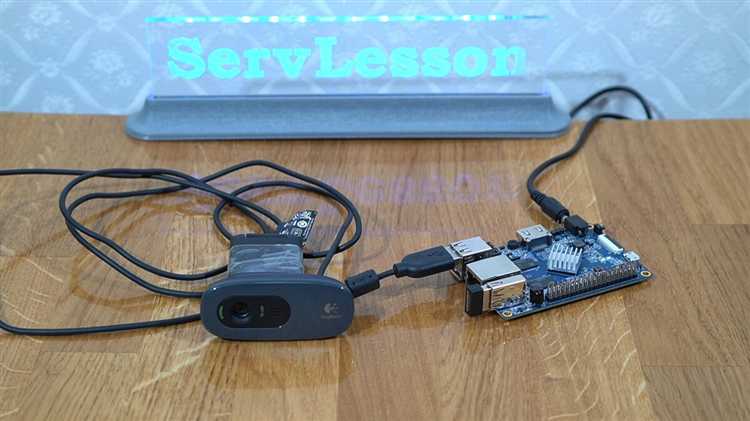
Для превращения обычной камеры в IP-устройство необходимо задать статический IP-адрес в пределах вашей локальной сети. Рекомендуется использовать адрес из диапазона 192.168.x.x с маской подсети 255.255.255.0, чтобы исключить конфликты с другими устройствами. Шлюз по умолчанию должен совпадать с IP маршрутизатора.
Настройка порта передачи данных важна для удалённого доступа: стандартный порт RTSP – 554, HTTP – 80. Изменение портов улучшит безопасность, избегайте использования стандартных значений. Важно перенаправить (port forwarding) выбранные порты на маршрутизаторе для доступа извне.
Для потоковой передачи видео оптимально использовать протокол RTSP или ONVIF, поддерживаемый большинством видеорегистраторов и ПО. RTSP обеспечивает низкую задержку и совместим с большинством медиаплееров, ONVIF облегчает интеграцию и управление устройством в рамках сетевой инфраструктуры.
Рекомендуется включить поддержку DHCP только на этапе первичной настройки, затем зафиксировать IP, чтобы избежать изменений при перезапуске камеры. Протоколы безопасности, такие как HTTPS и WPA2 для Wi-Fi, обязательны для защиты данных и предотвращения несанкционированного доступа.
Проверьте настройки MTU (максимальный размер передачи пакета) – оптимальное значение для большинства сетей составляет 1500 байт, это обеспечит стабильную передачу без фрагментации. Для стабильной работы видеопотока необходимо также учитывать пропускную способность сети и при необходимости настроить QoS на маршрутизаторе, выделяя приоритет для IP-камеры.
Подключение и настройка программного обеспечения для удалённого доступа
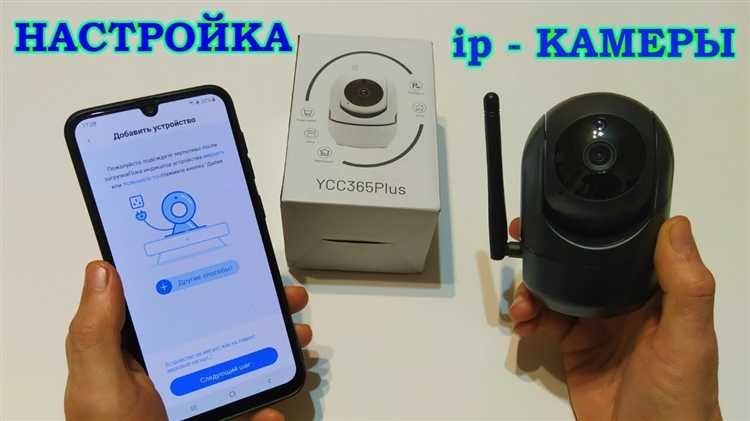
Для преобразования камеры в IP-устройство требуется выбрать подходящее ПО, обеспечивающее стабильный доступ и управление. Рекомендуется использовать специализированные программы, поддерживающие протоколы RTSP или ONVIF, например, VLC Media Player для просмотра или iSpy, Blue Iris для комплексного видеонаблюдения.
Начните с получения IP-адреса камеры через роутер или сканер сети, например, Advanced IP Scanner. Для доступа извне настройте проброс портов (Port Forwarding) на маршрутизаторе, указав порт RTSP (обычно 554) и порт HTTP (часто 80 или 8080).
При выборе ПО убедитесь в возможности указать IP-адрес, порт, логин и пароль камеры. Для безопасности рекомендуется изменить стандартные учётные данные и использовать протоколы шифрования, если они поддерживаются.
Для удалённого подключения через мобильные приложения или браузеры настройте динамический DNS (DDNS), если IP-адрес меняется. Это позволит получить постоянный адрес для доступа.
Тестирование подключения выполняйте по локальной сети с помощью RTSP-ссылки формата rtsp://user:password@IP-адрес:порт/путь. При успешном подключении переходите к настройке записи, оповещений и расписаний в выбранном ПО.
Если возникнут проблемы с доступом, проверьте блокировку портов провайдером и корректность NAT-настроек. В случае использования Wi-Fi камеры обратите внимание на стабильность сигнала и приоритет трафика в роутере.
Решение проблем с качеством и задержками видеопотока
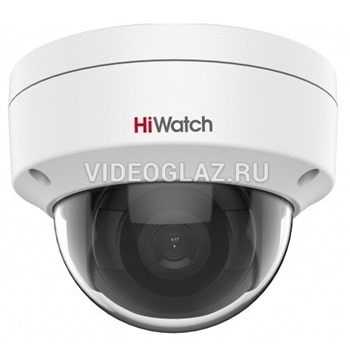
Качество и задержки видеопотока при преобразовании обычной камеры в IP-устройство зависят от нескольких технических факторов, которые необходимо контролировать и оптимизировать.
- Кодек и битрейт. Используйте современные кодеки с эффективным сжатием, например H.264 или H.265. Рекомендуемый битрейт для Full HD – от 3 до 6 Мбит/с, что позволяет сбалансировать качество и нагрузку на сеть.
- Сетевые параметры. Минимальное значение пропускной способности канала – не менее 10 Мбит/с для стабильного потока без буферизации. В сетях Wi-Fi предпочтительнее использовать диапазон 5 ГГц для снижения помех и увеличения скорости.
- Настройка буфера видеоплеера. Размер буфера в плеере IP-камеры должен быть не менее 500 мс для уменьшения прерываний, но не более 2 с, чтобы не увеличивать задержку передачи.
- Оптимизация кадровой частоты (FPS). Для стандартного наблюдения достаточно 15–20 FPS. Повышение до 30 FPS увеличивает нагрузку на сеть и задержки без значительного улучшения восприятия.
- Управление задержками в протоколах. Используйте RTSP или ONVIF с настройками минимальной буферизации. Для критичных задач применяется протокол WebRTC с задержкой менее 200 мс.
- Снижение уровня помех. Выбор стабильного канала Wi-Fi, избегание одновременной работы множества устройств в одной сети и установка камеры с оптимальным расположением улучшают качество передачи.
Регулярный мониторинг параметров сети и корректировка настроек кодирования помогут поддерживать видеопоток с минимальными задержками и приемлемым качеством изображения.
Обеспечение безопасности IP видеосистемы
Для защиты IP видеосистемы важна настройка уникальных паролей с минимальной длиной 12 символов, включающих цифры, буквы разных регистров и специальные знаки. Используйте протоколы шифрования данных – предпочтительно TLS версии 1.2 и выше.
Обновления прошивки должны выполняться регулярно, чтобы устранить уязвимости. Настройте автоматическое уведомление о новых версиях производителя камеры или ПО.
Ограничьте доступ к устройствам с помощью фильтрации IP-адресов и внедрите сегментацию сети, выделяя видеосистему в отдельный VLAN с ограниченными разрешениями.
Рекомендуется отключать ненужные службы и порты, особенно Telnet, FTP и UPnP, которые часто используются для несанкционированного доступа.
Для контроля и аудита применяйте системы логирования с сохранением записей доступа и попыток входа в течение не менее 90 дней. Используйте централизованные системы мониторинга для анализа подозрительной активности.
Двухфакторная аутентификация значительно снижает риск компрометации учетных записей. При возможности интегрируйте камеры с системой управления доступом предприятия.
Используйте VPN для удаленного подключения к видеосистеме, исключая прямой доступ из интернета. В случае отсутствия VPN, настройте сложные правила межсетевого экрана с минимально необходимыми разрешениями.
Резервное копирование конфигураций и записей должно производиться на защищенные серверы с регулярным тестированием восстановления данных.
Тестирование работы преобразованной IP камеры в реальных условиях
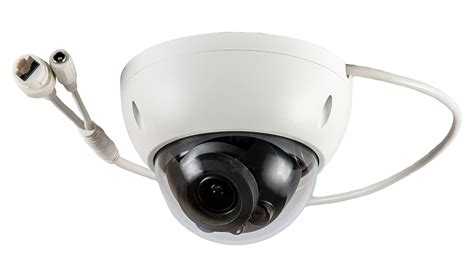
После преобразования аналоговой камеры в IP устройство необходимо провести комплексное тестирование с целью оценки стабильности передачи видеопотока, качества изображения и задержек в сети. В первую очередь проверяется потоковая передача по протоколу RTSP или HTTP с частотой кадров не ниже 15 fps при разрешении не менее 720p.
Для оценки качества видео рекомендуется использовать утилиты VLC или ONVIF Device Manager, позволяющие проверить корректность настроек кодека (H.264/H.265) и отсутствие артефактов сжатия. Необходимо измерить среднее время задержки передачи (латентность) – оптимальным считается показатель до 200 мс в локальной сети.
Тесты производятся в разных условиях освещенности: дневной свет, сумерки и искусственное освещение с уровнем яркости от 5 до 300 люкс. Следует оценить адаптацию автоэкспозиции и баланс белого, а также наличие шумов и искажений в кадре.
Для проверки стабильности соединения проводят длительное тестирование – непрерывная запись или трансляция не менее 8 часов при постоянной нагрузке сети 10-20 Мбит/с. Важно контролировать количество потерянных пакетов и повторных запросов на реконнект.
В условиях эксплуатации камеры на улице проводят проверку устойчивости к внешним воздействиям: температура от -10 до +40 °C, влажность до 90%, пыль и вибрации. Рекомендуется измерять температуру корпуса и нагрузку процессора устройства, чтобы избежать перегрева и падения производительности.
Завершающий этап тестирования – проверка совместимости с системой видеонаблюдения (NVR или ПО VMS). Камера должна автоматически регистрироваться по IP и обеспечивать корректное отображение потоков, возможность управления PTZ (если предусмотрено) и корректное сохранение архива.
Вопрос-ответ:
Можно ли использовать обычную аналоговую камеру для создания IP-видеонаблюдения?
Да, это возможно. Для этого потребуется специальное устройство — видеосервер или IP-адаптер, который преобразует аналоговый видеосигнал в цифровой поток, доступный через сеть. Такой подход позволяет интегрировать старую камеру в систему видеонаблюдения с удалённым доступом и записью на сетевые носители.
Какие основные шаги нужно выполнить, чтобы преобразовать обычную камеру в IP-устройство?
Сначала необходимо приобрести видеосервер, совместимый с вашей камерой. Затем подключить камеру к видеосерверу по аналоговому видеовыходу. После этого видеосервер подключается к локальной сети через Ethernet. Далее настраивается сетевой доступ и программное обеспечение для просмотра и записи видео. Иногда требуется обновить прошивку или установить дополнительные драйверы для корректной работы.
Какие ограничения могут возникнуть при использовании такого преобразования?
Качество изображения будет зависеть от исходной камеры, так как преобразование не улучшает сигнал. Также возможна задержка видео из-за обработки и передачи данных по сети. Кроме того, функциональность будет ограничена возможностями видеосервера — например, поддержкой разрешения, скорости передачи кадров и протоколов. Для сложных задач, таких как аналитика изображения, лучше использовать специализированные IP-камеры.
Какие преимущества дает переход на IP-видеонаблюдение через преобразование обычной камеры?
Преобразование позволяет продлить срок эксплуатации уже имеющейся камеры и избежать затрат на покупку новой IP-камеры. Также появляется возможность удалённого мониторинга и записи видео на сетевые устройства, что облегчает управление системой. Это удобно в тех случаях, когда бюджет ограничен, а требования к видеонаблюдению остаются на базовом уровне.
Нужно ли специализированное программное обеспечение для работы с преобразованной камерой?
В большинстве случаев видеосервер поставляется с собственным программным обеспечением, которое позволяет настраивать устройство, просматривать видео и вести запись. Однако для интеграции с более сложными системами видеонаблюдения может потребоваться совместимое ПО, поддерживающее стандартные протоколы передачи видео, такие как ONVIF. Это даёт возможность объединять несколько камер в единую сеть и управлять ими централизованно.

 Загрузка...