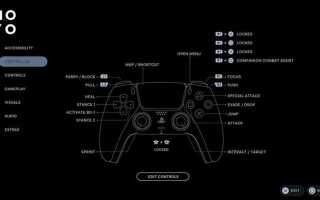
Разработка собственного геймпада позволяет получить уникальное устройство, идеально адаптированное под конкретные игровые задачи и предпочтения пользователя. Для создания контроллера потребуется минимальный набор компонентов: микроконтроллер с поддержкой USB HID (например, Arduino Pro Micro), кнопки и джойстики с потенциометрами, а также базовые знания схемотехники и программирования.
Ключевой этап – правильное подключение элементов управления к микроконтроллеру. Рекомендуется использовать цифровые входы для кнопок с подтягивающими резисторами и аналоговые входы для джойстиков. Программная часть строится на библиотеке Arduino Joystick, которая упрощает передачу данных на ПК, эмулируя стандартный геймпад.
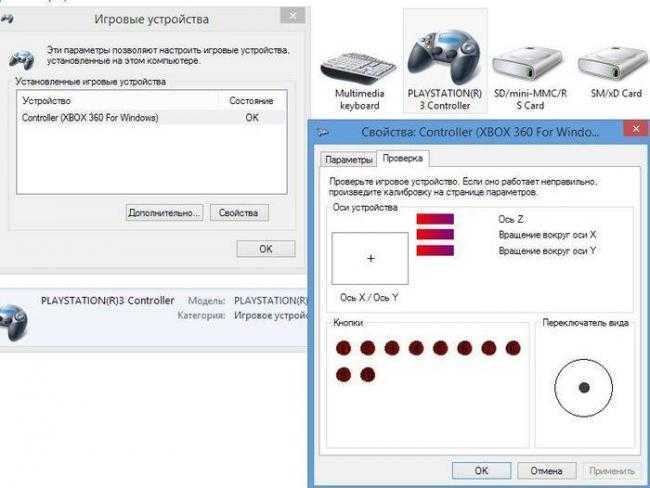
Для тестирования готового устройства целесообразно использовать встроенные средства Windows – «Диспетчер игровых устройств» и утилиту «Тестирование геймпада». Их применение помогает быстро выявить ошибки в подключении и калибровке, что значительно ускоряет процесс отладки.
Выбор компонентов для сборки геймпада
Для создания эффективного и надёжного геймпада важно подобрать компоненты с учётом их технических характеристик и совместимости.
- Микроконтроллер: основной элемент управления. Рекомендуется выбирать модели с поддержкой USB HID-протокола, например, STM32F103 или Atmel ATmega32u4. Они обеспечивают низкую задержку и широкую поддержку со стороны ОС.
- Джойстики: предпочтительны аналоговые с потенциометрами типа ALPS или безщеточные с цифровым выходом. Диапазон хода 30-40 мм обеспечивает удобство и точность управления.
- Кнопки: механические переключатели с тактильным откликом, например Omron D2FC серии, подходят для основных игровых кнопок. Для дополнительных функций можно использовать микропереключатели с низкой силой нажатия (около 0.2–0.3 Н).
- Резисторы и конденсаторы: для фильтрации и стабилизации сигналов рекомендуются керамические конденсаторы 0.1 мкФ и пленочные резисторы 10–100 кОм в зависимости от схемы.
- Корпус: оптимально использовать ABS-пластик толщиной не менее 2 мм для прочности. Предпочтительны модели с внутренними стойками для крепления платы и кнопок.
- Соединительные провода и разъёмы: рекомендуется применять гибкие провода сечением 26–28 AWG, а для соединения платы и джойстиков – плоские шлейфы с надежными защёлками.
При выборе компонентов учитывайте совместимость с выбранным микроконтроллером и возможность программирования. Качество элементов напрямую влияет на долговечность и удобство использования геймпада.
Схема подключения кнопок и джойстика
Для подключения кнопок и джойстика к контроллеру геймпада используется простая схема, основанная на замыкании контактов на землю (GND). Каждая кнопка подключается между цифровым входом микроконтроллера и общим проводом GND через резистор подтяжки 10 кОм, подключённый к питанию 5 В или 3.3 В в зависимости от логики микроконтроллера. При нажатии кнопки сигнал на входе падает до логического нуля.
Для уменьшения помех и дребезга контактов кнопок следует добавить программную или аппаратную фильтрацию. Аппаратно – конденсатор 0.1 мкФ параллельно каждой кнопке; программно – задержка считывания 10-20 мс.
Провода от кнопок и джойстика рекомендуется проложить максимально коротко и экранировать, особенно если планируется использование в шумной электромагнитной среде. Разъемы для подключения должны иметь четкую маркировку и надежный контакт, чтобы избежать ложных срабатываний.
Для удобства диагностики на этапе сборки целесообразно подключать кнопки и джойстик к мультиметру и осциллографу, проверяя уровень сигналов при нажатии и возврате в исходное состояние.
Настройка проводки и пайки элементов
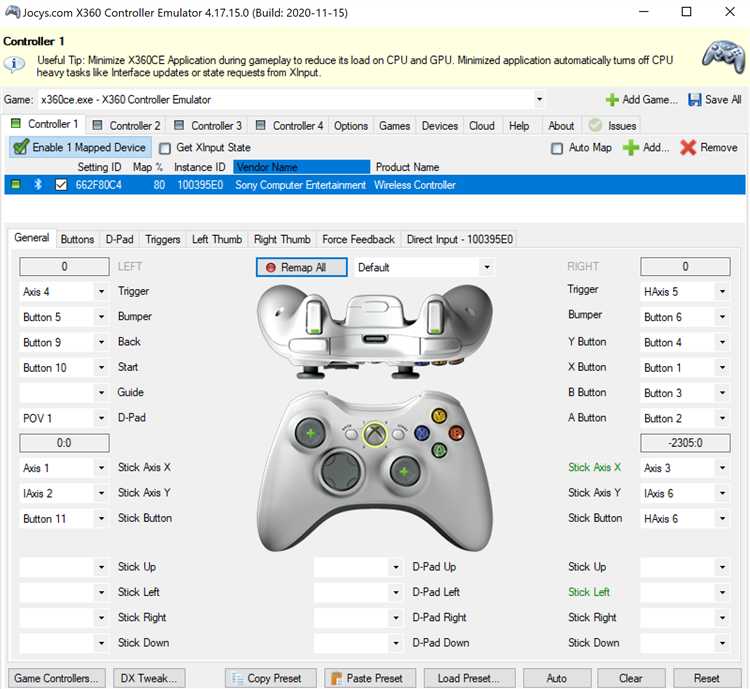
Для создания надёжного геймпада важно правильно организовать проводку и выполнить качественную пайку. Используйте многожильный провод сечением 0,14–0,2 мм², чтобы обеспечить гибкость и устойчивость к механическим нагрузкам. Оптимальная длина проводов – не более 15 см, чтобы минимизировать сопротивление и помехи.
Перед пайкой тщательно зачистите проводники и контакты на плате, используя мелкозернистую шкурку или специальный очиститель. Рекомендуется применять канифоль в качестве флюса – она улучшит смачивание и предотвратит окисление.
Температура паяльника должна быть установлена в диапазоне 320–350 °C для стандартного припоя ПОС-61. При перегреве компоненты могут повредиться, а холодные пайки снизят надёжность соединения. Провод припаивается так, чтобы не образовывались лишние петли и натяжения – это уменьшит риск обрыва при эксплуатации.
Используйте тонкий припой диаметром 0,5 мм, он обеспечивает аккуратное нанесение и снижает вероятность замыканий. После пайки проверьте каждое соединение на наличие блеска и гладкости – матовые и зернистые участки указывают на плохой контакт.
При прокладке проводки избегайте пересечений, чтобы уменьшить электромагнитные помехи. Для дополнительной изоляции используйте термоусадочную трубку или изоленту, особенно в местах сгибов и контактов. Это защитит от коротких замыканий и продлит срок службы геймпада.
Монтаж и крепление элементов геймпада
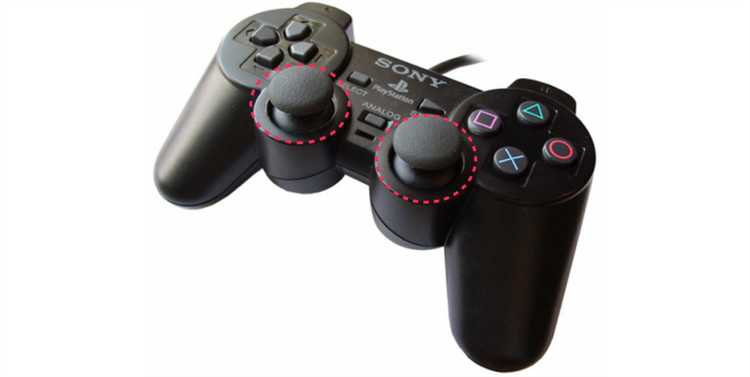
Перед сборкой корпуса убедитесь, что все отверстия для крепежа совпадают с размерами компонентов. Используйте 3D-модель или чертеж с точными допусками. Крепление элементов должно обеспечивать жёсткость и изоляцию от механических вибраций.
- Платы управления: размещаются на стойках из нейлона
Использование микроконтроллеров для управления
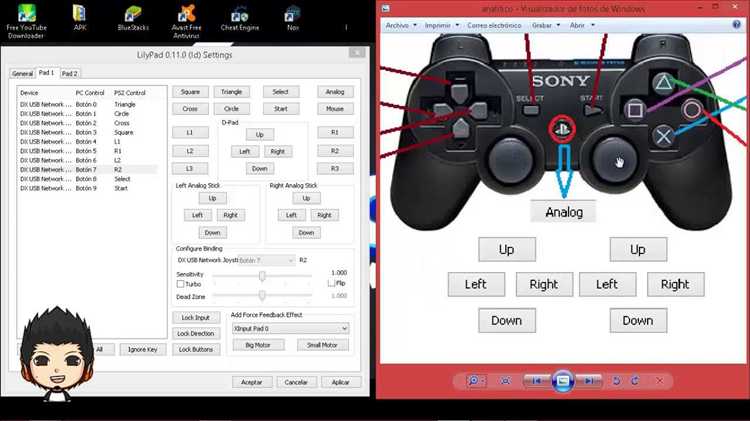
Для создания геймпада оптимальным выбором станут микроконтроллеры семейства STM32 или Arduino Leonardo (ATmega32u4). Они обеспечивают нативную поддержку USB HID, что упрощает интеграцию с ПК без дополнительного ПО.
Подключение кнопок и аналоговых стиков реализуется через цифровые и аналоговые входы микроконтроллера. Рекомендуется использовать подтягивающие резисторы на кнопках, чтобы избежать дребезга контактов. Для аналоговых стиков применяют АЦП с разрешением не менее 10 бит для точного считывания положения.
Программно следует реализовать фильтрацию входных сигналов и программное сглаживание аналоговых данных, например, среднее скользящее, чтобы уменьшить шум и обеспечить стабильное управление.
Использование готовых библиотек USB HID значительно ускорит разработку. Для STM32 удобен проект STM32Cube с поддержкой USB Device Middleware. Arduino Leonardo предлагает встроенные функции Keyboard и Mouse, которые можно адаптировать под геймпад.
Важна правильная организация питания: микроконтроллер должен питаться от стабильного источника 5 В через LDO или DC-DC преобразователь с минимальным уровнем шумов, чтобы избежать сбоев USB-соединения.
Скорость передачи данных USB должна соответствовать спецификациям HID (Low Speed 1,5 Мбит/с или Full Speed 12 Мбит/с), что обеспечивает быструю и стабильную реакцию на действия пользователя.
Подключение и настройка драйверов для геймпада
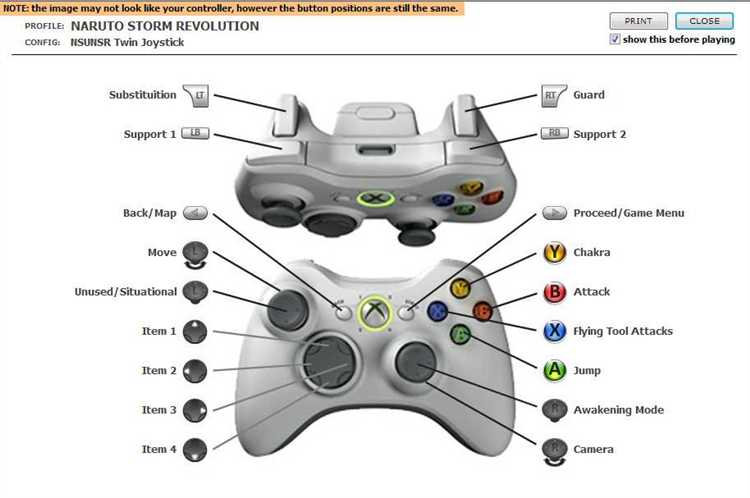
После сборки геймпада первым этапом становится корректное подключение к компьютеру. Для стабильной работы требуется установить соответствующие драйверы. В большинстве случаев ОС Windows автоматически распознает устройство как HID-совместимый контроллер, но для полноценной функциональности и калибровки понадобится специализированное ПО.
Windows: используйте официальный драйвер Microsoft Xbox или универсальные драйверы Xpadder, если геймпад нестандартный. Для USB-интерфейса можно проверить наличие драйверов через «Диспетчер устройств» – раздел «Контроллеры USB» должен показывать устройство без ошибок. В случае неопознанного устройства установите драйвер вручную, скачав его с сайта производителя контроллера или GitHub-репозитория проекта с открытым кодом.
Linux: ядро уже содержит поддержку большинства USB-геймпадов через драйверы xpad и xboxdrv. Для тонкой настройки используйте xboxdrv, позволяющий назначать кнопки и оси вручную, а также настраивать чувствительность и мёртвые зоны. Запускать его следует с параметрами, подходящими конкретной модели, что описано в документации проекта.
macOS: штатная поддержка геймпадов ограничена. Рекомендуется использовать сторонние приложения, такие как Enjoyable или Controllers, которые обеспечивают сопоставление кнопок с системными событиями. При необходимости устанавливайте драйверы с официальных сайтов или через Homebrew, внимательно проверяя совместимость с версией ОС.
После установки драйверов важно провести калибровку устройства. В Windows откройте «Устройства и принтеры», выберите геймпад, перейдите в свойства и раздел «Настройка». Калибровка устранит дребезг кнопок и повысит точность срабатывания осей. На Linux используйте утилиты jstest-gtk или evtest для диагностики и корректировки работы.
Регулярно проверяйте обновления драйверов, особенно после выхода новых версий ОС, чтобы избежать конфликтов и обеспечить стабильность работы геймпада.
Тестирование и исправление ошибок в работе устройства
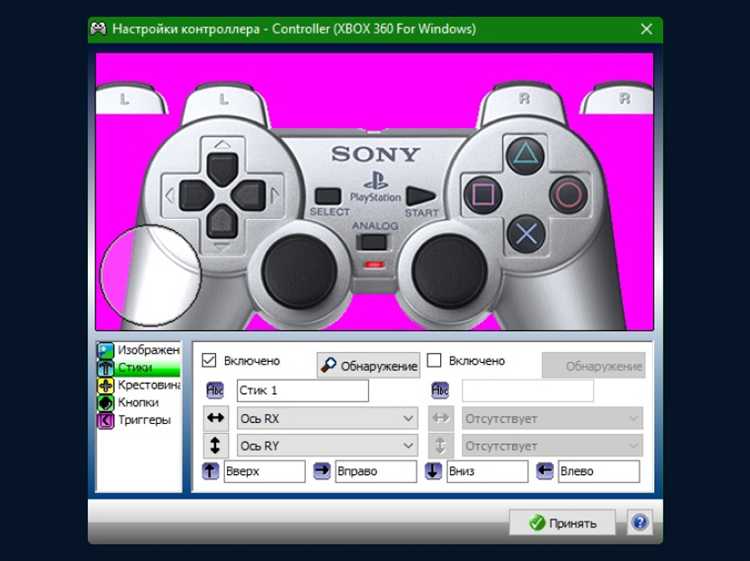
Первый этап проверки – подключение геймпада к компьютеру и запуск специализированного ПО для тестирования, например, Game Controllers в Windows или jstest-gtk на Linux. Важно проверить регистрацию всех кнопок и осей джойстика, а также корректность их отклика.
Если кнопки не реагируют или срабатывают с задержкой, проверьте целостность пайки и надежность контактов. Механические переключатели часто требуют повторной припайки или замены. Для проверки сигнала используйте мультиметр в режиме прозвонки.
В случае некорректного распознавания осей с джойстика (например, рычаги двигаются в одну сторону без возврата к центру), проверьте потенциометры или аналоги на предмет износа или загрязнения. Очистка контактов спиртом или замена элемента решает проблему.
При обнаружении дребезга контактов используйте программные фильтры или реализуйте аппаратное подавление помех – например, конденсаторы на линии кнопок. Для диагностики и тестирования откликов кнопок полезно использовать встроенные средства калибровки, чтобы убедиться в правильности диапазона значений.
Если устройство подключается, но ОС не распознает его как геймпад, проверьте правильность настроек USB-интерфейса, идентификаторы VID и PID, а также целостность прошивки контроллера. Перепрошивка микроконтроллера часто устраняет такие проблемы.
Вопрос-ответ:
Какие основные компоненты нужны для сборки геймпада своими руками?
Для создания геймпада потребуются несколько ключевых элементов: микроконтроллер (например, Arduino или аналог), кнопки и джойстики для управления, провода и разъемы, а также корпус для удобного крепления всех деталей. Также понадобится программное обеспечение для настройки работы контроллера и обеспечения связи с компьютером.
Как правильно подключить кнопки и джойстики к микроконтроллеру?
Кнопки обычно подключаются к цифровым входам микроконтроллера с использованием подтягивающих резисторов, чтобы обеспечить стабильное считывание сигналов. Джойстики, как правило, имеют два аналоговых выхода — по одному на оси X и Y — их подключают к аналоговым входам микроконтроллера. Важно убедиться, что все соединения надежны и исключают короткие замыкания, а питание соответствует техническим требованиям компонентов.
Можно ли использовать собранный геймпад с любыми играми на ПК?
Да, если правильно настроить микроконтроллер и использовать совместимое программное обеспечение, ваш самодельный геймпад будет распознаваться как стандартное устройство ввода. Это позволяет использовать его в большинстве игр, поддерживающих геймпады. Однако для некоторых игр может понадобиться дополнительная настройка кнопок через меню управления или специальные утилиты.
Какие сложности могут возникнуть при самостоятельном создании геймпада и как их избежать?
Одной из частых трудностей является неправильное подключение компонентов, что приводит к нестабильной работе устройства или поломкам. Чтобы избежать этого, рекомендуется тщательно изучить схемы подключения и пользоваться качественными инструментами. Также могут возникнуть трудности с программированием микроконтроллера — здесь поможет подробная документация и примеры кода из сообществ любителей электроники. Корпус следует делать удобным и прочным, чтобы геймпад не ломался при активном использовании.

 Загрузка...