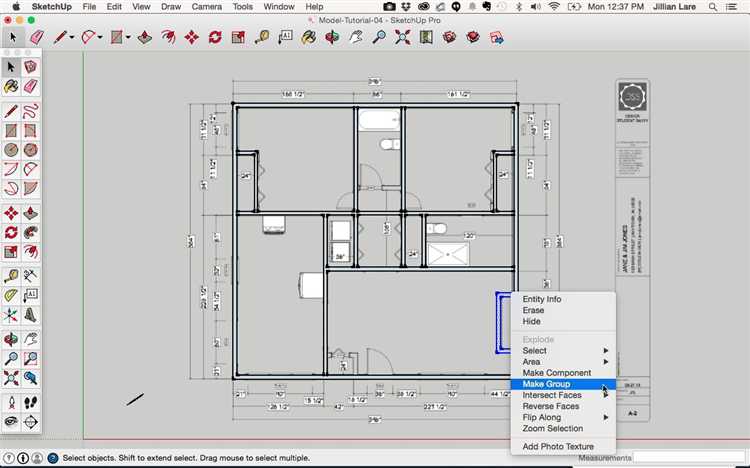
SketchUp предоставляет точные инструменты для создания детализированных чертежей с размерами, необходимых для архитектурных и инженерных проектов. Чтобы быстро и правильно оформить чертеж с точными замерами, важно использовать встроенные функции аннотирования и измерения, избегая дополнительных плагинов, что снижает риск ошибок.
Первый шаг – настроить единицы измерения и масштаб проекта, ориентируясь на требования конкретного объекта. SketchUp позволяет работать с миллиметрами, сантиметрами и метрами, что критично для точной передачи размеров. Далее необходимо использовать инструмент «Размер» для нанесения линейных и угловых размеров, которые автоматически обновляются при изменении модели.
Особое внимание уделяется размещению размеров – они должны быть читаемы и не пересекаться с другими элементами. Применение групп и слоёв упрощает управление видимостью размеров, что повышает удобство редактирования. Эта инструкция поможет избежать типичных ошибок и оптимизировать процесс создания профессионального чертежа в SketchUp.
Подготовка модели для создания чертежа
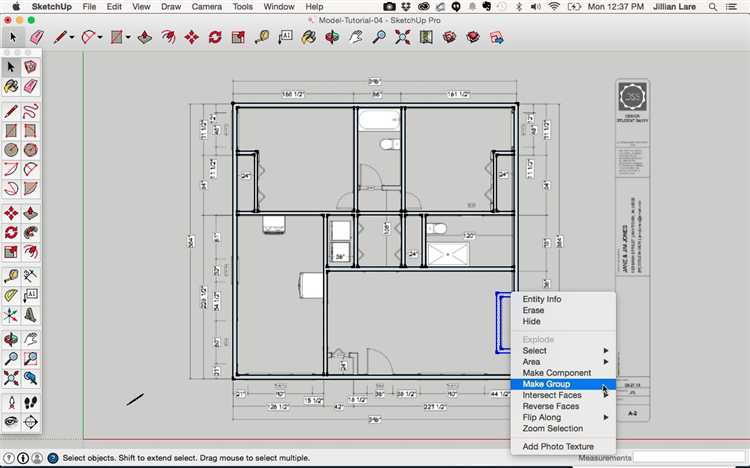
Перед началом создания чертежа в SketchUp необходимо привести модель к оптимальному состоянию. Убедитесь, что все элементы имеют корректные размеры и находятся в нужном масштабе. Используйте инструмент «Измерение» для проверки точности габаритов, особенно если модель импортирована из других программ.
Удалите лишние детали, которые не будут видны на чертеже, чтобы снизить нагрузку на программу и улучшить читаемость. Для упрощения модели применяйте группы и компоненты – это ускорит редактирование и автоматическое обновление чертежа при изменениях в модели.
Проверьте, что все объекты правильно ориентированы по осям. Это важно для точного построения проекций и корректного отображения размеров. В настройках стиля отключите тени и текстуры, чтобы линии и контуры были четкими и хорошо видимыми на чертеже.
Для более удобной работы создайте слои и распределите по ним разные части модели, например, стены, окна, мебель. Это позволит при экспорте чертежа гибко управлять видимостью и облегчить нанесение размеров.
Настройка вида и ориентации для проекции чертежа
Для точного отображения проекций в SketchUp важно правильно настроить вид и ориентацию камеры. Начните с выбора стандартного вида в меню «Камера» – «Стандартные виды» (например, Вид сверху, Вид спереди или Вид сбоку) в зависимости от требуемой проекции.
Далее активируйте режим ортогонального проецирования через меню «Камера» → «Параллельная проекция». Это исключит перспективные искажения и обеспечит точные размеры на чертеже.
Для более точного позиционирования используйте инструмент «Орбит» с зажатой клавишей Shift, чтобы зафиксировать плоскость вращения. Также применяйте клавиши со стрелками для быстрого перехода между стандартными ориентациями.
Перед экспортом или созданием листа в Layout проверьте, чтобы вид совпадал с нужной плоскостью проекции, используя инструмент «Линейка» для контроля углов и выравнивания. Дополнительно можно сохранить текущий вид в списке сцен для быстрой навигации и повторного использования.
Выбор инструментов измерения и отображения размеров
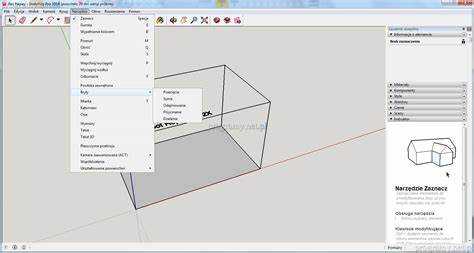
Для точного указания размеров в SketchUp применяются инструменты «Линейка» и «Размер». Инструмент «Линейка» (Tape Measure) позволяет быстро измерить расстояния между точками, создавать направляющие и проверять точность модели. Он необходим для контроля геометрии на этапе построения.
Инструмент «Размер» (Dimension) служит для нанесения размеров непосредственно на чертеже. Он автоматически привязывается к ребрам, углам и другим элементам модели, отображая точные числовые значения длины или расстояния. Размеры можно настроить по стилю, цвету и шрифту через окно «Стиль размеров» для удобства чтения и соответствия стандартам.
Рекомендуется использовать «Размер» для окончательного оформления чертежа, чтобы обеспечить понятность и точность передачи информации. Для предварительных проверок и корректировок – «Линейка».
Дополнительно полезен инструмент «Углы» для измерения и отображения углов между элементами, что особенно важно при моделировании сложных форм и сборочных узлов.
В настройках инструмента «Размер» стоит отключить автоматическое обновление, если планируется несколько последовательных правок, чтобы избежать сдвигов и потери позиции элементов на чертеже.
Добавление линейных размеров к элементам модели
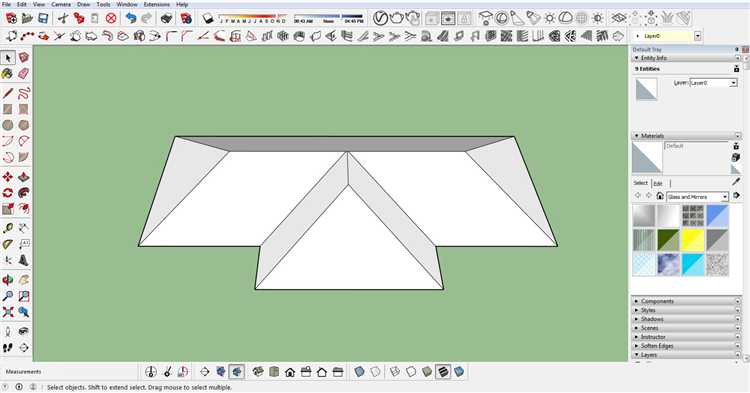
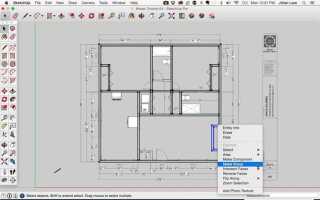
Для точного указания размеров в SketchUp используется инструмент «Размер». Он фиксирует расстояния между выбранными точками модели и отображает их в виде аннотаций.
- Активируйте инструмент «Размер» на панели инструментов или нажмите клавишу D.
- Кликните по первой точке объекта, размер которой хотите измерить. Это может быть край, угол или любая вершина.
- Кликните по второй точке, до которой требуется замерить расстояние.
- При необходимости редактируйте положение текста размера, перетаскивая его за текстовую область.
Рекомендуется использовать масштабируемые размеры, чтобы при изменении масштаба вида текст оставался читаемым. Для этого:
- В панели «Свойства» размера включите опцию «Масштабировать с видом».
- Настройте шрифт и цвет текста для четкой видимости на фоне модели.
Для упрощения работы с размерами используйте привязки к точкам (Endpoint), серединам ребер (Midpoint) и пересечениям (Intersection).
Создание выносок и обозначений на чертеже
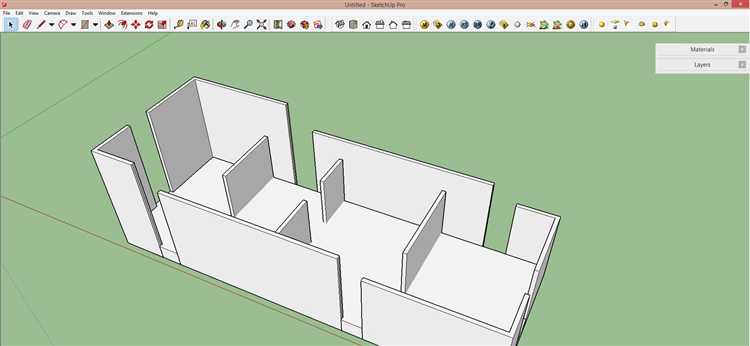
При создании чертежа в SketchUp выносок и обозначений важно соблюдать стандарты, чтобы чертеж был понятен и соответствовал техническим требованиям. Для этого в программе есть несколько инструментов и функций, которые позволяют добавлять необходимые элементы для обозначения размеров, деталей и других характеристик.
Для создания выносок и обозначений следует использовать несколько простых шагов:
- Выбор инструмента «Выноска». Для добавления выносок в SketchUp необходимо выбрать инструмент Text (Текст) или Leader (Лидер). Оба инструмента позволяют делать текстовые выноски с возможностью привязки к определённым точкам модели.
- Указание точки привязки. Важно правильно выбрать точку для привязки выноски. Для этого достаточно кликнуть на нужную точку объекта, а затем указать место, куда будет направлена линия выноски.
- Добавление текста. После того как выноска создана, появляется поле для ввода текста. Введите необходимое обозначение или размер. В SketchUp можно настроить шрифт, его размер и форматирование текста, чтобы обозначения выглядели аккуратно и читабельно.
- Редактирование и перемещение выноски. Выноски можно редактировать и перемещать. Для этого используйте инструмент Move (Перемещение). Вы также можете изменить угол наклона выноски, что помогает расположить её в более удобном месте на чертеже.
- Использование слоёв. Для более чёткого распределения элементов на чертеже используйте слои. Выноски и обозначения можно выделить в отдельный слой, что поможет в дальнейшем при работе с большим проект
Настройка стиля отображения размеров и текста
Для точной настройки внешнего вида размеров в SketchUp перейдите в меню «Окно» → «Информация о модели» → вкладка «Размеры». Здесь можно задать основные параметры: шрифт, размер текста, цвет и стиль линий размеров.
Выбор шрифта влияет на читаемость чертежа. Рекомендуется использовать простые шрифты без засечек, например Arial или Helvetica, с размером от 12 до 14 пунктов для стандартных чертежей. Размер текста задается в пикселях, и его стоит подбирать в зависимости от масштаба модели.
Цвет текста и линий размеров настраивается отдельно. Для контрастного и удобного восприятия используйте темно-серый или черный цвет текста, а для линий – насыщенный серый или черный с прозрачностью около 80%. Это предотвращает сливы с фоном и облегчает восприятие деталей.
Толщину линий размеров изменяют в разделе параметров «Толщина линий» – оптимальное значение для печати на стандартных плоттерах – 0.35 мм. Более тонкие линии затрудняют чтение, а слишком толстые могут загромождать чертеж.
Отступ текста от линии размеров регулируется числом в поле «Отступ текста». Рекомендуется устанавливать отступ 3–5 мм, чтобы размер был четко отделён от размерной линии и не перекрывал другие элементы.
Для изменения единиц измерения откройте раздел «Единицы» и выберите метрическую систему с необходимой точностью – чаще всего два знака после запятой. Это обеспечивает точность без излишней детализации.
После внесения изменений сохраните шаблон стиля через кнопку «Сохранить как», чтобы применять одинаковые настройки для всех проектов и обеспечивать единообразие оформления чертежей.
Экспорт чертежа в формат для печати или передачи
После завершения работы с чертежом в SketchUp необходимо корректно экспортировать файл для печати или дальнейшей передачи. Рекомендуется использовать формат PDF или DWG, в зависимости от целей и требований получателя.
Для экспорта в PDF откройте меню Файл > Экспорт > 2D-графика. В окне выбора формата выберите PDF, установите разрешение не ниже 300 dpi для качественной печати. Важно проверить масштаб в окне настроек, чтобы размеры чертежа совпадали с реальными. Настройте ориентацию страницы – чаще всего используется альбомная.
Экспорт в формат DWG подходит для передачи в CAD-программы. Выберите Файл > Экспорт > 3D-модель, затем формат DWG. Перед экспортом убедитесь, что все линии и размеры корректно отображаются в SketchUp, так как некоторые элементы могут преобразовываться некорректно. При необходимости настройте параметры версии DWG (например, AutoCAD 2013) для совместимости с ПО получателя.
Для удобства дальнейшей работы рекомендуется включить в экспортируемый файл слои и группы, чтобы получатель мог легко редактировать отдельные элементы чертежа.
После экспорта обязательно откройте файл в соответствующей программе для проверки соответствия размеров и корректности отображения деталей.
Проверка и корректировка размеров перед финальной печатью
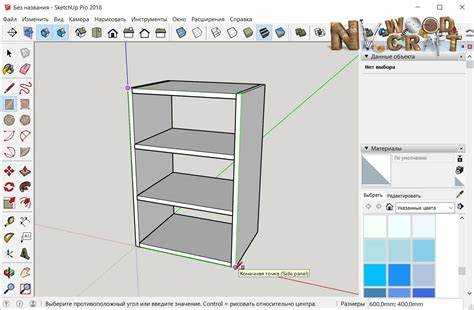
Перед печатью чертежа в SketchUp необходимо убедиться в точности всех размеров. Для этого в панели «Информация о модели» откройте вкладку «Размеры» и проверьте ключевые параметры, такие как длина, ширина и высота объектов. Используйте инструмент «Линейка» для измерения конкретных элементов, сравнивая их с заданными значениями.
Обратите внимание на масштаб чертежа: установите точное соотношение в меню «Настройка документа» (например, 1:50 или 1:100), чтобы размеры на распечатке соответствовали реальным. Для проверки масштабирования примените функцию «Просмотр в масштабе» и измерьте расстояния с помощью «Линейки» непосредственно на экране.
При обнаружении отклонений скорректируйте размеры объектов через ввод точных значений в панели «Информация о сущности». Для изменения масштаба отдельных элементов используйте инструмент «Масштабирование» с фиксированным коэффициентом, чтобы избежать искажений пропорций.
Перед отправкой на печать экспортируйте чертеж в формат PDF с параметрами, сохраняющими точность линий и размеров. В настройках экспорта отключите сглаживание и масштабирование, если оно есть, чтобы сохранить исходные размеры. Обязательно распечатайте тестовую страницу с контрольными размерами для визуальной сверки.
Если размеры на тестовой печати не совпадают с цифровыми данными, повторно проверьте масштаб в настройках принтера и параметры страницы. Корректировка может потребоваться в драйвере печати или в настройках программы для печати. Только после подтверждения точности размеров приступайте к финальной печати чертежа.
Вопрос-ответ:
Как в SketchUp добавить размеры на чертеж?
Для добавления размеров в SketchUp нужно использовать инструмент «Размер». Он находится на панели инструментов или вызывается через меню «Инструменты». Сначала выберите этот инструмент, затем кликните по первой точке, потом по второй, и размер автоматически отобразится между ними. Можно настроить шрифт и стиль размеров в свойствах, чтобы сделать чертеж более читабельным.
Можно ли настроить единицы измерения при создании чертежа в SketchUp?
Да, SketchUp позволяет выбрать систему измерения, подходящую для вашего проекта. Для этого нужно зайти в меню «Окно» — «Параметры модели», затем перейти на вкладку «Единицы». Здесь можно указать миллиметры, сантиметры, метры, дюймы или футы, а также выбрать точность отображения значений. Это удобно для работы с различными стандартами и точностью.
Как сделать так, чтобы размеры автоматически обновлялись при изменении модели?
В SketchUp размеры привязаны к геометрии, поэтому при изменении элементов модели размеры автоматически корректируются. Главное — использовать инструмент «Размер» именно для тех граней или отрезков, которые будут изменяться. Если вы измените длину или положение этих элементов, числовые показатели на чертеже изменятся без дополнительных действий.
Можно ли распечатать чертеж с размерами прямо из SketchUp?
Да, распечатка с размерами возможна. Для этого лучше сначала создать лист с нужными видами модели в SketchUp Layout — специальном приложении для подготовки чертежей. Там вы сможете настроить масштаб, формат бумаги и видимые размеры. После этого можно вывести на печать или сохранить в PDF. В самой программе SketchUp печать возможна, но без расширенных настроек оформления.
Какие ошибки часто встречаются при создании чертежа с размерами в SketchUp и как их избежать?
Одна из распространённых ошибок — неправильное использование масштабов и единиц измерения, из-за чего размеры выглядят некорректно. Также часто забывают зафиксировать правильные точки для измерения, что приводит к неверным цифрам. Чтобы избежать проблем, важно сразу настроить единицы, проверить масштаб модели и внимательно выбирать точки для размера. Рекомендуется периодически сверять размеры с реальными параметрами объекта.
Как добавить размеры к чертежу в SketchUp?
Чтобы добавить размеры к чертежу в SketchUp, нужно сначала выбрать инструмент «Линейный размер» на панели инструментов. Затем щелкните по первой точке измерения на модели, потом по второй, после чего переместите курсор, чтобы расположить линию размера. Размер автоматически отобразится рядом с линией. Если нужно изменить стиль или точность отображения, зайдите в меню «Окно» → «Информация о модели» → «Размеры» и настройте параметры отображения.

 Загрузка...