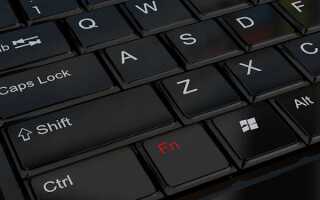
Залипание клавиш на ноутбуке – распространённая проблема, которая может мешать работе и снижать комфорт при использовании устройства. Причины могут быть разнообразными: от попадания пыли и грязи под клавиши до сбоев в работе самой клавиатуры. Важно разобраться в причинах и принять меры до того, как ситуация ухудшится. В этой статье мы рассмотрим, какие факторы могут вызывать залипание клавиш и какие способы помогут избавиться от этой проблемы.
Одной из основных причин является накопление пыли, грязи и других мелких частиц в механизме клавиш. Это особенно актуально для ноутбуков, которые используются в разных условиях: на диване, в постели или на улице. Внешняя среда влияет на чистоту клавиш и может привести к тому, что они начинают прилипать, реагировать с задержкой или не срабатывать вовсе.
Кроме того, на залипание клавиш может влиять и износ или неправильная настройка драйверов клавиатуры. В случае с механическими или мембранными клавишами износ отдельных элементов может привести к частичной утрате функциональности. Иногда причиной может быть просто неправильная настройка операционной системы или конфликт драйверов.
Независимо от причины, существует несколько эффективных способов устранения этой проблемы. Начать следует с тщательной чистки устройства. В случае, если механические повреждения исключены, можно также попробовать обновить драйверы или откатить настройки до стандартных. Если клавиша продолжает залипать, возможно, потребуется помощь специалистов, которые смогут выполнить более сложные ремонты или замену элементов клавиатуры.
Накопление грязи и пыли под клавишами
Пыль и грязь могут проникать в клавиатуру даже при минимальных контактах с внешней средой. Например, при наборе текста или использовании ноутбука в месте с высокой запыленностью. В результате, под клавишами образуются микроскопические засоры, что может привести к:
- Залипанию клавиш – когда кнопка не возвращается в исходное положение после нажатия.
- Невозможности полного нажатия – клавиша может не срабатывать из-за блокады под ней.
- Постепенному ухудшению отклика клавиш – из-за частичной блокировки механизма.
Признаки, что клавиши загрязнены:
- Звук щелчка изменился или исчез.
- Некоторые клавиши требуют большего усилия для нажатия.
- Некоторые клавиши не реагируют на нажатие.
Рекомендуемые методы очистки:
- Использование сжатого воздуха: Направьте поток воздуха под углом к клавишам. Это поможет вытолкнуть пыль и мелкие частицы, не повредив клавиатуру.
- Пылесос с щеткой: Используйте специальную насадку с мягкой щеткой для удаления пыли. Делайте это аккуратно, чтобы не повредить клавиши.
- Микрофибровая ткань: Протирайте клавиатуру, аккуратно очищая между клавишами. Можно слегка увлажнить ткань, чтобы лучше удалить загрязнения.
- Съемные клавиши: Некоторые модели ноутбуков позволяют аккуратно снять клавишу и очистить её вручную. Это стоит делать очень осторожно, чтобы не сломать механизм.
Предотвращение загрязнений:
- Используйте защитные накладки на клавиатуру, особенно если часто работаете в пыльных или загрязненных помещениях.
- Регулярно протирайте клавиатуру сухой микрофибровой тканью для удаления пыли и микрочастиц.
- При хранении ноутбука используйте чехлы или специальные защитные крышки.
Повреждения мембраны или механизма клавиш
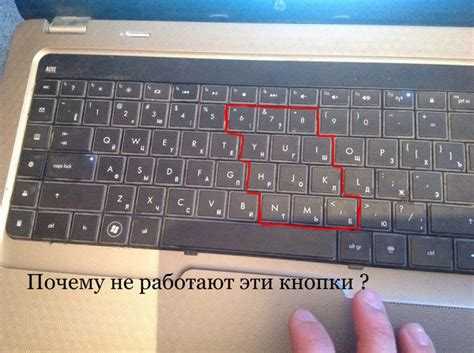
Повреждения мембраны или механизма клавиш могут стать причиной залипания кнопок и их некорректной работы. В современных ноутбуках используется мембранный механизм или механический, который может пострадать от различных факторов, включая длительную эксплуатацию, механические повреждения или попадание загрязнений.
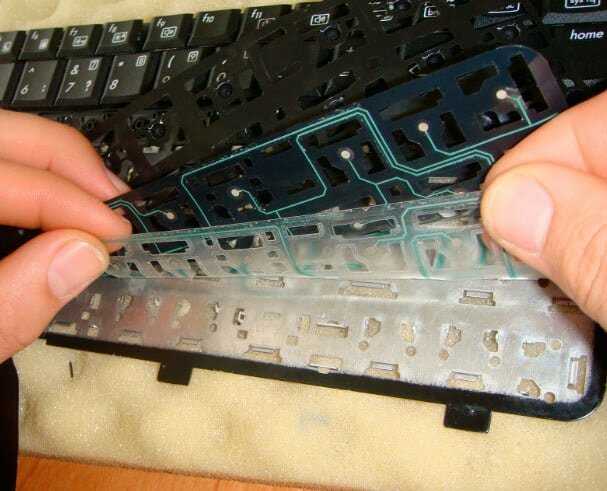
Мембрана – это тонкая пластиковая пленка, которая расположена под клавишами и отвечает за передачу сигналов от клавиш на плату устройства. Со временем мембрана может изнашиваться, особенно при интенсивном использовании, что приводит к снижению чувствительности или залипанию клавиш. Повреждения мембраны часто становятся результатом сильного нажатия или попадания влаги, которая вызывает деформацию пластика и замыкание контактов.
Механизмы клавиш, состоящие из отдельных пружин или рычагов, также подвержены повреждениям. При длительном использовании пружины могут ослабевать или деформироваться, что приводит к потере нормального хода клавиши. В случае механических повреждений, например, если клавиша была случайно ударена или защемлена, механизм может заклинить, из-за чего клавиша перестает двигаться должным образом.
Для устранения проблемы необходимо выявить источник повреждения. Если причина заключается в износе мембраны, ее замену можно выполнить в сервисном центре. В некоторых моделях ноутбуков мембрана может быть заменена, что восстановит работоспособность клавиатуры. Однако в случае повреждения механизма клавиши (например, пружины или рычага) потребуется полная замена клавиши или даже всей клавиатуры, если восстановить отдельные элементы невозможно.
Чтобы предотвратить такие повреждения, рекомендуется избегать воздействия влаги на клавиатуру, использовать защитные накладки и бережно обращаться с устройством. Также стоит периодически чистить клавиши от пыли и грязи, что поможет избежать заеданий и излишнего износа механизмов.
Нарушение работы кнопки из-за жидкости
Попадание жидкости на клавиатуру ноутбука – одна из самых частых причин залипания кнопок. Даже небольшое количество воды, кофе или чая может нарушить работу клавиш, так как жидкость проникает внутрь устройства, что приводит к коротким замыканиям или повреждению механизма клавиш.
Когда жидкость попадает на клавиши, она может вызывать несколько проблем. Во-первых, жидкость проникает в промежутки между клавишами и под них, что может затруднить их нормальное движение. Во-вторых, попавшая влага может повреждать электрические контакты, что приведет к неправильному или отсутствующему отклику клавиш. В некоторых случаях жидкость может просочиться в плату устройства, что вызовет кратковременные или постоянные сбои в работе всей клавиатуры.
Если клавиша залипает из-за жидкости, первым шагом будет выключить ноутбук и отключить его от источников питания. Это предотвратит возможные повреждения от короткого замыкания. Затем необходимо тщательно высушить клавиатуру, использовав мягкую ткань или салфетку, чтобы удалить видимую жидкость. Если клавиши по-прежнему не работают, их стоит аккуратно извлечь с помощью пластикового инструмента и очистить внутренние части от влаги. Для эффективного устранения влаги можно использовать сжатый воздух или специальный сушильный пакет, который поможет избавиться от остатков жидкости, проникающих внутрь устройства.
Если клавиши продолжат залипать, рекомендуется провести более глубокую очистку, включая разборку клавиатуры и осмотр состояния контактов. Однако такие действия требуют определенных навыков, и если вы не уверены в своих силах, лучше обратиться к специалисту для диагностики и устранения проблемы.
Чтобы предотвратить попадание жидкости на клавиатуру в будущем, используйте защитные чехлы или внешнюю клавиатуру, особенно если вы часто употребляете напитки рядом с ноутбуком. Также стоит помнить, что не стоит пытаться сразу включить ноутбук после попадания жидкости – это может усугубить повреждения.
Неисправности в системе драйверов и программного обеспечения
Одной из причин залипания клавиш на ноутбуке могут быть ошибки в драйверах или программном обеспечении, управляющем работой клавиатуры. Когда драйвер клавиатуры или устройства ввода поврежден или устарел, это может вызвать сбои в регистрируемых нажатиях. Программные конфликты, вызванные несовместимостью драйверов или обновлений операционной системы, также способны привести к залипанию клавиш.
Для устранения таких неисправностей важно выполнить следующие шаги:
1. Обновление драйверов клавиатуры. Перейдите в «Диспетчер устройств» и проверьте, нет ли доступных обновлений для драйвера клавиатуры. Устаревшие или поврежденные драйверы могут вызывать ошибки в обработке нажатий клавиш.
2. Переустановка драйверов. В случае, если обновление не помогло, удалите драйвер клавиатуры через «Диспетчер устройств» и перезагрузите компьютер. Операционная система автоматически установит свежую версию драйвера при следующем запуске.
3. Отключение специальных программ. Некоторые программы, такие как утилиты для настройки макросов или клавишных комбинаций, могут конфликтовать с системным ПО и вызывать залипание клавиш. Временно отключите или удалите такие программы для проверки работы клавиатуры.
4. Восстановление системы. Если после установки обновлений или драйверов проблема не исчезла, попробуйте восстановить систему до состояния, когда клавиши работали корректно. Для этого используйте точку восстановления, созданную в операционной системе.
5. Проверка на вирусы. Некоторые виды вредоносных программ могут вмешиваться в работу системы ввода. Проверьте компьютер на вирусы и другие угрозы с помощью антивирусного ПО.
Перегрузка процессора или нехватка ресурсов системы
Перегрузка процессора может привести к замедлению работы ноутбука, что, в свою очередь, может вызвать залипание клавиш. Когда ЦП нагружен, операционная система не успевает обрабатывать команды ввода с клавиатуры в реальном времени. В результате возникает задержка в отклике на нажатия клавиш. Такая ситуация чаще всего возникает при запуске тяжёлых программ, многозадачности или работы с ресурсоёмкими приложениями, например, видеоредакторами или играми.
Нехватка системных ресурсов также может повлиять на работу клавиатуры. Если оперативная память (RAM) полностью занята, операционная система может начать «тормозить», что приведёт к сбоям в обработке ввода с клавиатуры. Важно следить за состоянием как процессора, так и памяти, особенно если на ноутбуке открыты множество вкладок браузера или работают несколько приложений одновременно.
Как устранить проблему:
- Закройте ненужные программы и вкладки, которые могут перегружать процессор и память.
- Используйте Диспетчер задач (Ctrl + Shift + Esc) для мониторинга ресурсов и завершения процессов, которые вызывают наибольшую нагрузку.
- Убедитесь, что на устройстве не работают вирусы или вредоносное ПО, которые могут замедлять работу системы.
- Обновите драйвера, особенно драйвера чипсета и видеокарты, так как устаревшее ПО может негативно влиять на производительность.
- Проверьте наличие обновлений операционной системы и установите их для улучшения производительности.
- Рассмотрите возможность увеличения объема оперативной памяти или перехода на более мощный процессор, если ноутбук регулярно перегружен.
Для пользователей, которые часто сталкиваются с подобными проблемами, рекомендуется использовать утилиты для оптимизации работы системы, такие как CleanMyPC или CCleaner, для очистки временных файлов и устранения мусора, который может перегружать процессор.
Механическое повреждение клавиатуры или корпуса
Механическое повреждение – одна из распространённых причин залипания клавиш. Это может произойти вследствие падения устройства, ударов, неправильного использования или чрезмерного давления на клавиши. Повреждения корпуса также могут привести к нарушению работы клавиш, особенно если они деформируют положение клавишных механизмов.
При падении ноутбука или сильном ударе может повреждаться не только внешний корпус, но и внутренняя часть клавиатуры. Например, если одна из клавиш поддается сильному давлению, может сломаться её механика или механизм, отвечающий за возврат клавиши в исходное положение. В некоторых случаях повреждение корпуса приводит к блокировке механизма, который управляет движением клавиши.
Если клавиши начинают залипать после удара, стоит проверить наличие видимых повреждений на корпусе и вокруг клавиш. Обратите внимание на трещины или смещения, которые могут затруднять нормальное движение клавиш. Также проверьте, не заблокирован ли механизм клавиши посторонними предметами, такими как пыль, мусор или частицы разломанного материала.
В случае механического повреждения часто помогает замена самой клавиши или клавиатурного модуля. Для предотвращения подобных ситуаций рекомендуется использовать защитные чехлы или специальные кейсы, а также избегать резких движений или падений устройства.
Если деформация корпуса привела к тому, что клавиши задевают друг друга, необходимо провести детальный осмотр и, при необходимости, провести ремонт. Механическое повреждение корпуса также может затруднять нормальное подключение клавиатуры к материнской плате, что требует вмешательства специалистов.
Недавние обновления или неправильная настройка клавиатурных параметров
Иногда проблема залипания клавиш на ноутбуке возникает после установки обновлений операционной системы или драйверов. Это может быть связано с несовместимостью новой версии ПО с существующими настройками клавиатуры. Например, обновление Windows может изменить поведение определённых клавиш или ввести новые параметры, влияющие на работу устройства.
Часто обновления драйверов клавиатуры, например, через Windows Update или специальные утилиты производителей, могут вызывать конфликты. В некоторых случаях новые версии драйверов не обеспечивают нужную совместимость с устройством, что приводит к залипанию клавиш. Это особенно актуально для ноутбуков с нестандартными или уникальными клавиатурами.
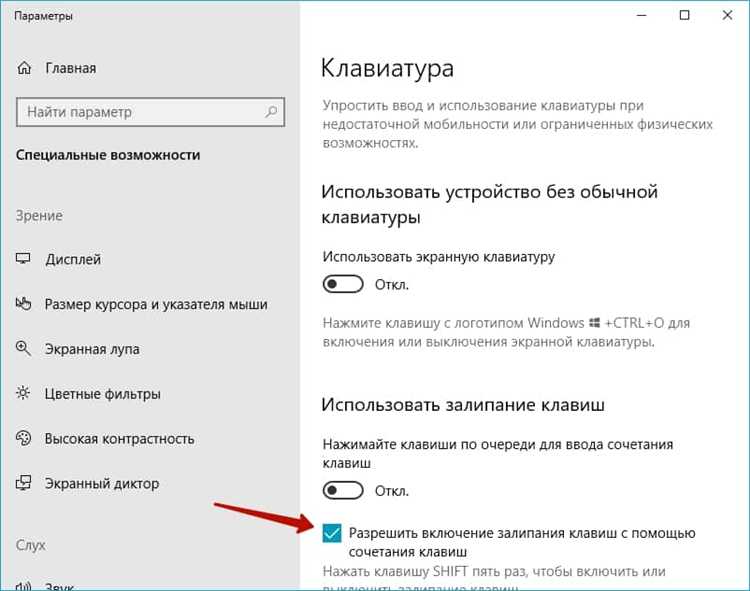
Кроме того, неверная настройка параметров клавиатуры может стать причиной залипания. Например, включение функции «повтор при удержании клавиши» в настройках системы может вызвать необычное поведение клавиш. В таких случаях клавиша будет продолжать активировать действие, даже если её не удерживать, что воспринимается как залипание.
Рекомендации:
- Проверьте обновления драйверов клавиатуры в «Диспетчере устройств» и попробуйте откатить драйверы до предыдущей версии, если залипание появилось после обновления.
- Зайдите в «Панель управления» → «Устройства и принтеры» → «Настройки клавиатуры» и убедитесь, что параметры для повторения клавиш настроены правильно.
- Если проблема возникла после обновления операционной системы, попробуйте восстановить систему до точки, когда клавиши работали корректно.
- Используйте утилиты от производителя ноутбука для диагностики и восстановления корректных настроек клавиатуры.
Вопрос-ответ:
Почему клавиши на ноутбуке могут залипать?
Залипание клавиш на ноутбуке может быть связано с несколькими факторами. Один из них — накопление пыли и грязи под клавишами, что мешает нормальному ходу кнопок. Также проблема может возникать из-за старения механизма клавиш или попадания жидкости на клавиатуру. В редких случаях залипание связано с неисправностями в программном обеспечении или драйверах.
Как можно очистить клавиши на ноутбуке от грязи?
Для очистки клавиш можно использовать мягкую щетку или сжатый воздух, чтобы удалить пыль и мусор из-под клавиш. Важно избегать агрессивных чистящих средств, чтобы не повредить клавиши. Если загрязнение серьезное, можно аккуратно снять клавиши, но только если уверены в своих силах, иначе лучше обратиться к специалисту.
Что делать, если после попадания жидкости клавиши начинают залипать?
Если на клавиатуру попала жидкость, следует немедленно выключить ноутбук и перевернуть его, чтобы жидкость не проникала глубже. Затем аккуратно вытрите поверхность сухой тканью. Если клавиши все равно залипают, возможно, нужно будет разобрать ноутбук для более глубокой просушки или обратиться в сервисный центр для устранения проблемы.
Можно ли исправить залипание клавиш на ноутбуке без обращения в сервис?
В некоторых случаях можно устранить залипание клавиш самостоятельно. Например, если причина — пыль или грязь, можно очистить клавиатуру с помощью сжатого воздуха или мягкой щетки. Если же проблема связана с механическими повреждениями или внутренними неисправностями, то лучше обратиться в сервисный центр, так как самостоятельное вмешательство может усугубить проблему.
Почему залипание клавиш может быть связано с драйверами или программным обеспечением?
Иногда залипание клавиш может быть вызвано неправильной работой драйверов или сбоем в программном обеспечении. Например, если установлены несовместимые или устаревшие драйвера для клавиатуры, это может вызвать некорректное распознавание нажатий. В таких случаях рекомендуется обновить драйвера или сбросить настройки клавиатуры через меню операционной системы.
Почему могут залипать клавиши на ноутбуке и что с этим делать?
Причины залипания клавиш на ноутбуке могут быть разнообразными. Основной из них является попадание грязи и пыли под клавиши, что мешает их нормальному функционированию. Также проблемы могут возникнуть из-за механического повреждения клавиш или жидкости, пролитой на клавиатуру. Чтобы устранить проблему, нужно аккуратно очистить клавиатуру. Это можно сделать с помощью баллончика с воздухом или мягкой щетки, чтобы удалить мусор. В более сложных случаях, когда клавиши повреждены, возможно потребуется замена клавиатуры.
Что делать, если клавиши на ноутбуке залипают при наборе текста?
Если клавиши залипают при наборе текста, причиной может быть не только грязь или пыль, но и проблемы с программным обеспечением или драйверами. Начать стоит с чистки устройства. Протирка клавиатуры от пыли и мусора с помощью влажной салфетки или спиртовой салфетки часто помогает устранить проблему. Если проблема не исчезла, проверьте настройки операционной системы, обновите драйверы клавиатуры или попробуйте подключить внешний манипулятор, чтобы исключить аппаратные неисправности. Если и это не помогает, возможно, потребуется ремонт или замена клавиатуры.

 Загрузка...