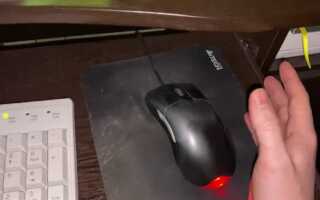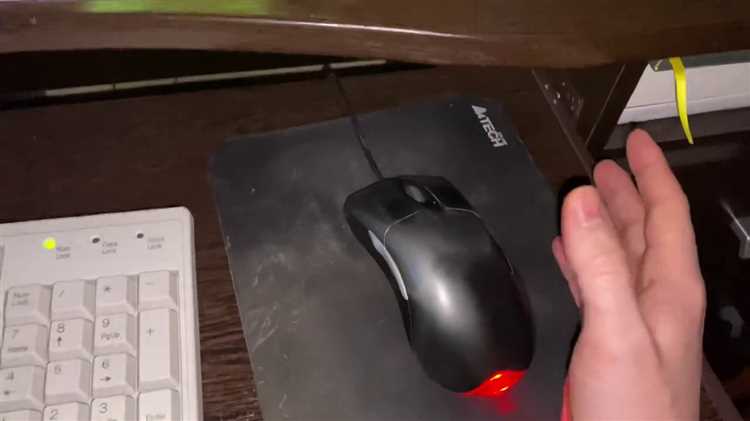
Автоматическое движение мышки может быть полезным для предотвращения перехода компьютера в спящий режим или для тестирования программ. Основные методы сводятся к использованию специализированных программ и встроенных возможностей операционной системы. Например, популярные утилиты, такие как Move Mouse или Auto Mouse Mover, позволяют задать интервал и траекторию движения курсора без участия пользователя.
Для быстрого решения можно задействовать встроенный скрипт на языке PowerShell или AutoHotkey. В PowerShell достаточно написать цикл, который каждую минуту изменяет позицию мышки на несколько пикселей. AutoHotkey, в свою очередь, предлагает более гибкие сценарии с возможностью настроить горячие клавиши для запуска и остановки движения.
Выбор способа зависит от целей: если нужно избежать блокировки экрана, достаточно минимального сдвига курсора раз в несколько минут. Для автоматизации сложных задач лучше использовать скрипты с точной настройкой параметров. В любом случае, программные решения не требуют специальных знаний и доступны для большинства пользователей Windows и macOS.
Использование программ для автоматического движения мыши
Автоматизация движения мыши достигается с помощью специализированных утилит – автокликеров и скриптовых программ. Одни из популярных решений – AutoHotkey и GS Auto Clicker. AutoHotkey позволяет создавать скрипты с точным контролем координат, скорости и интервалов перемещения, что удобно для сложных задач. GS Auto Clicker проще в использовании, подходит для повторяющихся кликов и движения по фиксированным точкам.
При выборе программы учитывайте требования к настройке: если нужен многоступенчатый сценарий, выбирайте скриптовые решения с возможностью редактирования кода. Для базового автоклика достаточно простых программ с графическим интерфейсом.
Обязательное условие – совместимость с вашей операционной системой и корректная работа с текущими версиями драйверов мыши. Перед использованием рекомендуется протестировать программу в безопасной среде, чтобы избежать непредвиденных действий.
Для минимизации нагрузки на систему настраивайте интервалы движения не короче 50 миллисекунд. Автоматическое движение мыши, реализованное через такие программы, позволяет повысить эффективность рутинных операций, снизить нагрузку на руки и упростить тестирование приложений.
Настройка встроенных функций операционной системы для имитации движения
В Windows для автоматического движения курсора можно использовать средство «Автокликер» в сочетании с планировщиком задач и скриптами PowerShell. Запустите PowerShell от имени администратора и создайте скрипт с командами, например, с помощью функции [System.Windows.Forms.Cursor]::Position, изменяющей координаты курсора на несколько пикселей. Затем настройте планировщик задач для регулярного запуска этого скрипта с нужным интервалом.
В macOS встроенная утилита Automator позволяет создавать рабочие процессы с действиями, имитирующими движение мыши. Создайте новый процесс с использованием скрипта на AppleScript или JavaScript для автоматизации перемещения курсора. Для запуска по расписанию используйте LaunchAgents, настроив файл plist с указанием интервала запуска.
В Linux можно использовать утилиту xdotool, которая входит в состав большинства дистрибутивов. Команда xdotool mousemove_relative -- 10 0 смещает курсор на 10 пикселей вправо. Добавьте вызов этой команды в cron с нужным интервалом, чтобы курсор двигался автоматически без внешних программ.
Важно учитывать, что встроенные методы работают с ограниченной точностью и требуют настройки прав пользователя для выполнения скриптов. Рекомендуется тестировать интервалы движения курсора, чтобы избежать блокировок приложений и обеспечить плавность имитации.
Создание макросов для периодического перемещения курсора

Макросы позволяют автоматизировать перемещение курсора с заданным интервалом, имитируя активность пользователя. Для создания такого макроса подходят программы AutoHotkey, TinyTask и аналогичные утилиты.
AutoHotkey предлагает скриптовый язык с простой логикой. Например, следующий скрипт перемещает курсор на 10 пикселей вправо и возвращает обратно через каждые 60 секунд:
Loop

{

  MouseMove, 10, 0, 0, R

  Sleep, 500

  MouseMove, -10, 0, 0, R

  Sleep, 60000

}
Параметр Sleep задаёт задержку в миллисекундах. Для разных задач интервалы корректируются от 30 секунд до нескольких минут, чтобы избежать излишней активности.
При использовании TinyTask достаточно записать движение курсора и задать цикличное воспроизведение с нужным интервалом в настройках программы. Такой способ не требует навыков программирования.
Для стабильной работы макроса важно запускать программу с правами администратора и отключать энергосбережение, чтобы процесс не прерывался системой.
Макросы не должны имитировать резкие и чрезмерно частые перемещения, чтобы не вызвать подозрения в автоматизации и избежать блокировок в приложениях.
Применение скриптов на AutoHotkey для автоматизации мыши
AutoHotkey – мощный инструмент для создания скриптов, позволяющих управлять мышью с точностью и гибкостью. С его помощью можно автоматически перемещать курсор, выполнять клики и имитировать действия пользователя без дополнительных программ.
Основные возможности автоматизации мыши в AutoHotkey:
- Перемещение курсора с указанием координат или относительного смещения с помощью команды
MouseMove. - Клики мышью – одиночные и двойные, левая, правая и средняя кнопки через
ClickиMouseClick. - Задержки между действиями для имитации естественного поведения пользователя.
- Циклы и условия для повторения действий или изменения поведения скрипта в зависимости от ситуации.
Пример простого скрипта для циклического перемещения курсора и клика:
Loop 10
{
MouseMove, 500, 300, 10
Sleep, 200
Click
Sleep, 500
MouseMove, 600, 400, 10
Sleep, 200
Click
Sleep, 500
}
Рекомендации при работе с AutoHotkey для автоматизации мыши:
- Используйте параметр скорости в
MouseMove(например, от 0 до 100), чтобы движения выглядели естественно и не вызывали срабатывания систем защиты от ботов. - Добавляйте небольшие случайные задержки (
Sleepс переменным значением), чтобы избежать предсказуемости действий. - Проверяйте координаты курсора в режиме реального времени с помощью встроенной функции
MouseGetPosдля динамической настройки скрипта под разные окна и разрешения. - Используйте горячие клавиши для запуска и остановки скриптов, чтобы оперативно контролировать автоматизацию без закрытия программы.
Автоматизация мыши на AutoHotkey отлично подходит для рутинных задач, тестирования интерфейсов и игровых ботов, при этом позволяет точно настраивать действия под конкретные цели без сторонних утилит.
Использование USB-устройств для имитации движения мыши

Такие устройства генерируют периодические микродвижения курсора, что предотвращает переход компьютера в спящий режим и блокировку экрана. В отличие от программных решений, они не требуют установки драйверов и не зависят от операционной системы, обеспечивая стабильную работу на уровне аппаратного обеспечения.
При выборе USB-имитатора движения следует учитывать следующие параметры:
- Частота движений: оптимально 1-5 движений в минуту – достаточно для эмуляции активности без раздражения пользователя.
- Тип движения: простые циклы взад-вперёд или легкие смещения по диагонали, что обеспечивает естественный вид курсора.
- Совместимость с USB 2.0 и 3.0 для стабильной работы на современных компьютерах.
Использование USB-устройств гарантирует минимальную нагрузку на процессор и память, так как движение создаётся аппаратно. Они подходят для офисных ПК, где важно сохранить рабочий сеанс активным без вмешательства пользователя.
Варианты реализации могут быть как в виде отдельных миниатюрных гаджетов, так и в формате USB-хаба с функцией имитации движения мыши. Некоторые модели поддерживают настройку частоты и типа движения через встроенные переключатели или программное обеспечение.
Для подключения достаточно вставить устройство в свободный USB-порт – система автоматически распознает его как мышь, и движение начнётся без дополнительной настройки.
Обход блокировки автоматического движения мыши в играх и программах

Современные игры и программы используют различные методы для обнаружения и блокировки автоматического движения мыши, чтобы предотвратить читерство и автоматизацию. Чтобы обойти эти ограничения, важно применять технические подходы, максимально имитирующие естественное поведение пользователя.
- Использование аппаратных решений. Аппаратные автокликеры и устройства типа USB-макросы передают сигналы напрямую на уровень драйвера, минуя программные проверки. Это снижает вероятность обнаружения автоматизации.
- Имитация движения с помощью API операционной системы. В Windows, например, функции SendInput или DirectInput обеспечивают более «человеческое» поведение мыши по сравнению с классическими событиями мыши (mouse_event). Это помогает обходить простые программные фильтры.
- Внедрение случайных пауз и вариаций движения. Постоянное равномерное движение и интервалы легко выявляются. Включение случайных задержек и незначительных отклонений координат повышает вероятность обхода античит-систем.
- Использование низкоуровневого программирования. Перехват и генерация событий на уровне драйверов или через пользовательские фильтры устройства (например, с помощью WinAPI Hook или Kernel Mode Driver) значительно усложняют выявление автоматизации.
- Обход защиты через виртуальные машины и изолированные среды. Запуск игры в виртуальной машине с собственной виртуализацией ввода позволяет применять собственные драйверы мыши, не тронутые основным ПО, что снижает риск блокировки.
- Регулярное обновление скриптов и программ. Античит-системы постоянно совершенствуются. Необходимо анализировать логи и поведение, корректировать скрипты под новые алгоритмы защиты.
Для успешного обхода блокировок следует сочетать аппаратные методы с программными, избегая шаблонных и легко вычисляемых действий. Эффективность зависит от глубины интеграции автоматизации с системой и сложности защиты конкретного приложения.
Проверка и тестирование работы автоматического движения мыши

Для оценки корректности работы автоматического движения мыши необходимо проверить стабильность и точность перемещений. Запустите выбранную программу автоклика или скрипт с заранее заданными координатами и интервалами. Следите за тем, чтобы курсор выполнял движения по заданному маршруту без сбоев и отклонений.
Рекомендуется использовать инструменты записи экрана для визуального контроля траектории и времени реакции. Это позволит выявить задержки, дергания или остановки, не заметные в реальном времени.
Проверьте, что скорость движения соответствует настройкам скрипта: интервал между шагами должен оставаться постоянным. Изменение скорости может указывать на проблемы с производительностью компьютера или конфликт программ.
Для оценки точности можно применить тесты на повторяемость: несколько запусков с одинаковыми параметрами должны приводить к идентичным результатам. Если курсор смещается, необходимо проверить параметры чувствительности мыши и настройки драйверов.
Особое внимание уделяйте взаимодействию с элементами интерфейса: автоматические движения должны точно попадать на целевые объекты (кнопки, ссылки). Для этого тестируйте выполнение кликов и наведение курсора в различных приложениях и разрешениях экрана.
При обнаружении ошибок корректируйте скрипты, регулируйте интервалы и позиции. Для комплексной проверки рекомендуется использовать специализированные утилиты с логированием действий, что облегчает диагностику и оптимизацию работы автодвижения мыши.
Вопрос-ответ:
Как можно заставить мышку автоматически двигаться без сложного программирования?
Для автоматического движения мыши без программирования можно использовать специальные утилиты с простым интерфейсом. Например, программы с функцией «автокликер» часто имеют режим автоматического перемещения курсора по заданным координатам или по циклу. Это удобно, если нужно повторять одни и те же движения. Обычно достаточно установить программу, выбрать нужные точки и задать интервалы.
Какие существуют бесплатные программы для автоматического перемещения мыши?
Среди бесплатных вариантов популярностью пользуются такие утилиты, как TinyTask, AutoHotkey и GS Auto Clicker. TinyTask позволяет записывать последовательность действий и воспроизводить их, в том числе движения мыши. AutoHotkey — более мощный инструмент, который позволяет создавать скрипты для автоматизации, включая движение курсора. GS Auto Clicker более прост для новичков и умеет повторять клики с движением мыши.
Нужен ли опыт в программировании, чтобы заставить мышь двигаться автоматически?
Не всегда. Если использовать программы с графическим интерфейсом, например, автокликеры, достаточно лишь указать точки, по которым мышь должна перемещаться, и задать время между действиями. Для более точной настройки или создания сложных сценариев иногда полезно базовое знание скриптов, например, AutoHotkey, но для простых задач это не обязательно.
Можно ли заставить мышку двигаться автоматически с помощью встроенных средств операционной системы?
В стандартных настройках Windows или macOS нет прямой функции автоматического перемещения мыши. Однако с помощью встроенных средств, таких как PowerShell на Windows или AppleScript на macOS, можно написать скрипты, которые управляют положением курсора. Но для этого потребуется базовое понимание командной строки или скриптового языка.
Какие риски могут быть при использовании программ для автоматического движения мыши?
Основные риски связаны с безопасностью и корректной работой системы. Некоторые программы могут содержать вредоносный код, если скачаны из ненадежных источников. Также автоматизация может конфликтовать с другими программами, приводить к зависаниям или непредвиденному поведению курсора. Важно использовать проверенные утилиты и внимательно настраивать сценарии, чтобы не создавать помех для других процессов.

 Загрузка...