Самостоятельная сборка компьютерной мыши – это не только способ глубже понять работу периферийных устройств, но и возможность создать эргономичное решение под собственные нужды. В отличие от стандартных моделей, самодельная мышь позволяет выбрать тип сенсора, форму корпуса, отклик кнопок и даже способ подключения.
Основой служит оптический или лазерный сенсор – например, популярный PixArt PMW3360 или более доступный ADNS-9800. К нему подключается микроконтроллер, чаще всего на базе STM32 или ATmega32U4, поддерживающий интерфейс USB HID. Питание и обмен данными обеспечиваются через стандартный USB-кабель или радиомодуль, если предпочтение отдано беспроводной сборке.
Для корпуса можно использовать 3D-печать на основе STL-модели, доступной на платформах вроде Thingiverse или MyMiniFactory. Внутренние элементы крепятся к печатной плате – её можно разработать в KiCad или Eagle, после чего заказать прототип у производителя вроде JLCPCB. Необходимы микропереключатели (Omron D2FC-F-K или аналоги), колесо прокрутки с энкодером, а также монтажная фурнитура: винты M2, стойки, кабели.
Сборка требует точности: длина дорожек от сенсора до микроконтроллера должна быть минимальной, чтобы избежать задержек. После монтажа компонентов важно откалибровать сенсор и запрограммировать микроконтроллер – чаще всего используется прошивка QMK или LUFA. Для этого понадобится программатор типа USBasp или встроенный загрузчик.
Результатом становится полностью работоспособная мышь, адаптированная под особенности хвата, частоту опроса и предпочтения пользователя. Такой проект требует знаний в электронике, 3D-моделировании и пайке, но предоставляет контроль над каждым элементом устройства.
Выбор сенсора: на что обратить внимание при покупке
Основной параметр сенсора – тип: оптический или лазерный. Для сборки универсальной мыши предпочтителен оптический сенсор на базе светодиода с инфракрасным излучением. Он стабилен на большинстве поверхностей и демонстрирует предсказуемое поведение без сглаживания и ускорения.
Разрешение измеряется в DPI (точек на дюйм). Для повседневной работы достаточно 800–1600 DPI. Если мышь предназначена для игр – особенно шутеров от первого лица – выбирайте сенсор с регулируемым DPI до 3200 или выше. Однако высокое значение не всегда означает точность: обратите внимание на реальные тесты отклика.
Частота опроса – важный параметр, определяющий, как часто данные передаются с сенсора на контроллер. Значение 1000 Гц (1 мс отклика) считается оптимальным для минимальной задержки. Для экономии ресурсов в офисных сборках допустимы сенсоры с частотой 125–250 Гц.
Проверяйте наличие фильтрации (angle snapping), сглаживания и акселерации. Для точного позиционирования предпочтителен сенсор без этих программных корректировок. Особенно важно для дизайнеров, геймеров и пользователей, работающих с графикой.
Обратите внимание на сенсоры PixArt: модели PMW3360, PAW3395, PMW3389 – проверенные решения с высокой точностью, низкой задержкой и отсутствием нежелательных коррекций.
Избегайте дешёвых сенсоров без официальной спецификации. Они могут страдать от дрожания курсора, нестабильного отклика и низкой совместимости с поверхностями. Ищите отзывы от специалистов или независимые тесты с графиками отслеживания движения.
Подбор микроконтроллера для управления мышью
- Интерфейс подключения: Для USB-мыши нужен встроенный USB-контроллер с поддержкой HID. ATmega32U4 обладает встроенным USB и поддерживается Arduino IDE, что упрощает разработку.
- Частота и производительность: Частота от 8 до 48 МГц достаточна для стабильной обработки данных оптического сенсора (например, PMW3360). STM32F103 с частотой 72 МГц справляется с высокой скоростью опроса.
- Поддержка прерываний: Необходима для точной обработки сигналов от сенсора и кнопок. Контроллеры STM32 и ESP32 имеют гибкую систему внешних прерываний.
- Энергопотребление: Для беспроводной мыши предпочтительнее микроконтроллер с поддержкой энергосберегающих режимов. ESP32 обладает встроенным Bluetooth и Wi-Fi, но требует хорошего питания. Для экономии энергии подойдёт nRF52840 с Bluetooth Low Energy.
Если требуется проводная мышь с простым функционалом – оптимален ATmega32U4 за счёт нативной поддержки USB. Для беспроводных решений – ESP32 или nRF52840, обеспечивающие интеграцию со стеком Bluetooth и достаточную производительность. Всегда проверяйте совместимость выбранного сенсора с контроллером по уровню сигнала и интерфейсу (SPI, I²C или аналоговый выход).
Изготовление корпуса: материалы и способы создания
Корпус компьютерной мыши должен обеспечивать прочность, удобство хвата и точную посадку компонентов. Для самостоятельного изготовления подходят три основных типа материалов: пластик, дерево и смолы на основе эпоксидной или полиуретановой основы.
- Пластик (PLA, ABS, PETG): используется при печати на 3D-принтере. PLA проще в работе, не требует подогреваемого стола, но хрупок. ABS более устойчив к нагрузкам, но требует вентиляции из-за испарений. PETG сочетает прочность и гибкость, легко обрабатывается и не коробится при печати.
- Дерево: применимо для создания уникального корпуса с помощью фрезеровки или ручной обработки. Используются породы с плотной структурой – бук, орех, ясень. Заготовка должна быть тщательно просушена, чтобы избежать деформации.
- Эпоксидные и полиуретановые смолы: позволяют отливать корпус в силиконовых формах. Требуется мастер-модель, которую можно напечатать на 3D-принтере или выточить вручную. После заливки и отверждения поверхность шлифуется и при необходимости окрашивается.
Для 3D-печати необходимо подготовить STL-модель. Её можно разработать в CAD-программе (Fusion 360, FreeCAD) с учётом мест под плату, сенсор и кнопки. После печати возможна финишная обработка: шлифовка, грунтовка, покраска акрилом.
Если используется древесина, элементы вырезаются по шаблонам, создаются пазы для установки компонентов, а затем корпус собирается на клей или винты. Важно обеспечить точную геометрию: смещение приведёт к некорректной работе кнопок и сенсора.
При отливке корпуса необходимо соблюдать температурный режим и использовать вакуум-дегазацию смолы для удаления пузырей. Готовый корпус может быть дополнен вставками из других материалов для улучшения эргономики.
Монтаж кнопок и колесика прокрутки
Для установки кнопок используйте тактильные переключатели с рабочим ресурсом не менее 1 миллиона нажатий. Их паяют непосредственно на плату, соблюдая полярность, если она указана производителем. Расстояние между кнопками и корпусом должно обеспечивать свободный ход без заклинивания.
Перед пайкой проверьте положение контактов мультиметром в режиме прозвонки. Используйте паяльник с жалом не более 1 мм и припой с флюсом, чтобы избежать коротких замыканий. Температура паяльника – около 300 °C. После установки проверьте работу кнопок программно, замыкая их и отслеживая реакцию контроллера.
Колесо прокрутки фиксируется на энкодере. Подбирайте оптический или механический энкодер с разрешением не менее 24 шагов на оборот. Закрепите его строго перпендикулярно к плате. При использовании механического энкодера добавьте конденсаторы по 100 нФ между контактами A и B для подавления дребезга.
Само колесо изготавливают из ABS-пластика или берут готовый элемент. Оно должно легко вращаться и иметь шипы или резиновое покрытие для захвата. Посадочное отверстие должно точно соответствовать оси энкодера – люфт недопустим. Убедитесь, что ось не задевает корпус и не создает трения при вращении.
Завершив монтаж, проведите тестирование всех элементов в программе настройки контроллера. Прокрутка должна быть плавной, без пропусков и ложных срабатываний.
Сборка печатной платы: размещение компонентов
Микросхемы размещайте в последнюю очередь. Если используется панелька, сначала припаяйте её, а затем вставьте саму микросхему. Совмещайте выемку на корпусе с меткой на плате. Перегрев микросхем при пайке недопустим – используйте паяльник с температурой до 320 °C и паять не дольше 2–3 секунд на один контакт.
Для оптического сенсора предусмотрено строгое положение относительно центра платы. Перед пайкой проверьте выравнивание по осям, иначе курсор будет смещён. Сигнальные контакты сенсора припаивайте последними, чтобы избежать механического напряжения.
USB-разъём располагайте точно по краю платы – он должен совмещаться с вырезом корпуса. Перед пайкой убедитесь в надёжной фиксации, так как разъём испытывает постоянную нагрузку при подключении кабеля.
Проверьте целостность дорожек и отсутствие коротких замыканий. После пайки очистите плату изопропиловым спиртом от флюса. Только после этого переходите к тестированию.
Программирование микроконтроллера для работы с ПК
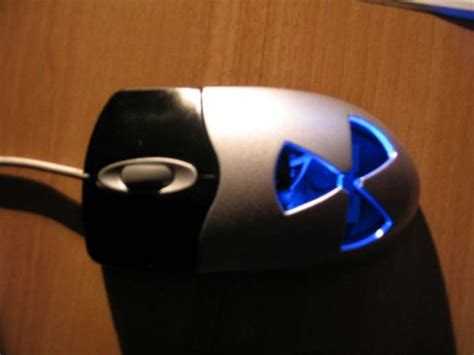
Для управления компьютерной мышью можно использовать микроконтроллер семейства AVR (например, ATmega32U4), поддерживающий USB HID. Этот контроллер способен эмулировать мышь без внешнего USB-хоста, что упрощает схему.
Прошивка осуществляется через среду разработки Arduino IDE или PlatformIO. Необходимо подключить библиотеку HID-Project или Mouse.h (если используется Arduino). В коде задаются координаты движения курсора и состояния кнопок.
Пример инициализации и отправки данных для Arduino:
#include <Mouse.h>
void setup() {
Mouse.begin();
}
void loop() {
Mouse.move(10, 0, 0); // переместить курсор вправо
delay(100);
}
Для реализации на уровне USB HID-описания потребуется настройка дескрипторов. При использовании LUFA или V-USB необходимо вручную задать HID Report Descriptor, указывающий количество кнопок и формат координат:
0x05, 0x01, // Usage Page (Generic Desktop)
0x09, 0x02, // Usage (Mouse)
0xA1, 0x01, // Collection (Application)
...
0xC0        // End Collection
Важно учитывать: координаты должны передаваться как относительные значения, иначе курсор не будет двигаться корректно. Передача данных в операционную систему осуществляется пакетами по 3 байта: X, Y и кнопки. Частота опроса должна быть не выше 125 Гц, иначе возможны пропуски ввода.
После прошивки подключение осуществляется напрямую через USB. ОС Windows, Linux и macOS автоматически определяют устройство как HID-мышь, без установки драйверов. Проверку можно провести с помощью утилит hid_listen или evtest.
Подключение и тестирование собранной мыши
Подключите мышь к USB-порту компьютера. Если используется микроконтроллер (например, ATmega32u4), убедитесь, что прошивка поддерживает HID-устройства. Для Arduino Leonardo и Pro Micro используйте библиотеку Mouse.h.
При первом подключении система должна автоматически определить устройство как HID-мышь. Если этого не произошло, проверьте целостность проводов, пайку контактов D+ и D−, а также наличие резистора на 22 Ом на линии D+.
Запустите тест в ОС: в Windows – откройте «Устройства и принтеры», затем щелкните правой кнопкой по значку мыши и выберите «Свойства». Перейдите во вкладку «Оборудование» и убедитесь, что устройство работает корректно. В Linux введите lsusb и проверьте наличие USB HID-устройства в списке.
Для проверки движения курсора переместите мышь по ровной поверхности. Наблюдайте за отзывчивостью. Если курсор дергается или замирает, проверьте сенсор: возможно, он неправильно позиционирован или работает вне фокусного расстояния линзы.
Проверьте кнопки с помощью утилиты xev в Linux или программы «Aqua’s KeyTest» в Windows. Нажатия должны фиксироваться мгновенно. Задержка или отсутствие реакции указывают на ошибки в контактной группе или прошивке.
Если используется колесо прокрутки, прокрутите его и убедитесь, что сигналы от энкодера считываются стабильно. При пропусках шагов проверьте плотность посадки оси и контакт с оптическим или механическим датчиком.
Настройка чувствительности и отклика курсора
Для точного позиционирования курсора необходимо правильно задать значения CPI (Counts Per Inch) и частоты опроса. CPI определяет, сколько сигналов передаёт сенсор при перемещении мыши на один дюйм. Для повседневной работы подойдет значение 800–1600 CPI. Для графических задач и шутеров от первого лица – от 1600 до 3200 CPI. Выше – только при наличии высокочастотного экрана и точного сенсора.
Частота опроса (Polling Rate) задаётся в Гц и показывает, как часто мышь передаёт данные в компьютер. Оптимальные значения – 500 Гц для повседневного использования, 1000 Гц для игр. Для настройки параметров необходим контроллер с поддержкой программной или аппаратной смены частоты. Если используется микроконтроллер, типа STM32, настройка осуществляется через изменение таймеров и USB-дескрипторов в прошивке.
Для Windows отключите акселерацию в параметрах мыши: Панель управления → Оборудование и звук → Мышь → Параметры указателя → Снять галочку с «Повышенной точности установки указателя». Это устранит неравномерность движения курсора при разных скоростях руки.
Если используется драйвер Open-Source (например, в Linux), настройка чувствительности производится через утилиты вроде `xinput` или `libinput`. Пример команды: xinput --set-prop "название устройства" "Device Accel Constant Deceleration" 2.0 – уменьшает чувствительность вдвое.
Тестирование чувствительности следует проводить в специализированных приложениях, например, MouseTester, для анализа графика отклика и стабильности сигнала. Любые аномалии укажут на проблемы в оптическом сенсоре или некорректную реализацию прошивки.
Вопрос-ответ:
Можно ли собрать мышь дома без специальных инструментов?
Собрать мышь в домашних условиях возможно, но потребуется минимальный набор инструментов: маленькая отвертка, паяльник с тонким жалом, пинцет и, желательно, мультиметр для проверки контактов. Некоторые детали можно закрепить и без пайки, если использовать контактные разъёмы или клеевой пистолет, но это может повлиять на надёжность. Если опыта работы с электроникой нет, лучше сначала попробовать собрать простую схему на макетной плате.
Где можно найти комплектующие для сборки мыши?
Детали можно заказать в интернет-магазинах, специализирующихся на электронике. Часто нужные компоненты есть на сайтах вроде AliExpress, Digi-Key, Mouser, TME. Оптические сенсоры, микроконтроллеры, микровыключатели и колёсики можно купить по отдельности. Некоторые мастера используют запчасти от старых или нерабочих мышек, особенно корпуса и кнопки. Также стоит поискать на форумах и в тематических группах, где люди делятся или продают остатки комплектующих.
Как подключить сенсор мыши к микроконтроллеру?
Оптический сенсор обычно подключается по SPI или I2C — это стандартные протоколы передачи данных. Для работы нужно подать питание (чаще всего 3.3 В), соединить выводы MOSI, MISO, SCLK и CS (или SDA и SCL для I2C) с соответствующими пинами микроконтроллера. После этого следует настроить программную часть: библиотеку, которая будет считывать координаты с сенсора и отправлять их в компьютер через USB или Bluetooth, в зависимости от типа проекта.
Какие трудности могут возникнуть при сборке мыши?
Чаще всего проблемы связаны с пайкой — если сделать её неаккуратно, могут появиться замыкания или нестабильная работа. Также бывает сложно правильно расположить сенсор: даже небольшой перекос может нарушить точность считывания движения. Иногда возникают трудности с прошивкой микроконтроллера и корректной работой драйвера на компьютере. Рекомендуется тестировать каждую часть поэтапно, чтобы быстрее находить и устранять неполадки.
Можно ли напечатать корпус мыши на 3D-принтере?
Да, это один из самых удобных способов. В сети можно найти готовые модели корпусов, например, на сайтах вроде Thingiverse или Printables. Если хочется что-то особенное — можно разработать корпус самостоятельно в программах для 3D-моделирования, таких как Fusion 360 или Tinkercad. При печати лучше использовать пластик с хорошей устойчивостью к износу, например, PETG или ABS, особенно для элементов, которые постоянно касаются руки или участвуют в нажатии кнопок.
Можно ли использовать детали от старой мыши, и какие из них чаще всего подходят для сборки новой?
Да, некоторые компоненты от старых мышей можно повторно использовать при сборке новой. Чаще всего подходят оптический сенсор, микросхемы контроллера, кнопки (микропереключатели), а также колесо прокрутки. Главное — убедиться, что эти детали исправны. Также стоит учитывать совместимость сенсора и контроллера, чтобы они корректно работали вместе. Если мышь была сильно повреждена, лучше использовать только корпус или отдельные элементы, такие как кабель или пластиковые части.
Какие инструменты потребуются для самостоятельной сборки компьютерной мыши?
Минимальный набор включает паяльник с тонким жалом, пинцет, крестовую отвертку, термоусадочную трубку или изоленту, а также кусачки. Дополнительно может понадобиться мультиметр для проверки цепей и термоклей для фиксации элементов внутри корпуса. Если планируется распечатывать корпус на 3D-принтере, потребуется соответствующее оборудование и нить для печати (обычно используется PLA или ABS-пластик). При аккуратной работе с простыми компонентами весь процесс можно выполнить на столе, не требуя профессионального оборудования.

 Загрузка...