Современные технологии позволяют создавать схемы с высокой точностью и удобством. Для этого существует ряд программ, которые обеспечивают функционал для работы с различными типами схем: от электрических до организационных. Выбор инструмента зависит от целей – важно учесть, какая именно схема требуется, её сложность, а также удобство работы с данным инструментом.
AutoCAD – один из самых популярных и мощных инструментов для черчения и создания схем. Он подходит для проектирования, чертежей, а также для работы с 3D-моделями. Основное преимущество AutoCAD заключается в широких возможностях, которые позволяют работать как с простыми, так и с весьма сложными схемами. Однако, стоит учитывать, что программа имеет высокую стоимость лицензии и требует времени на освоение.
Для создания более простых схем, таких как блок-схемы или диаграммы, идеальным выбором будет Microsoft Visio. Это приложение значительно проще в освоении, чем AutoCAD, и подходит для офисных специалистов. Visio поддерживает большое количество шаблонов и инструментов для быстрого построения схем, включая возможность импорта данных из Excel и других источников. Однако для более сложных инженерных схем оно может быть ограничено.
LibreOffice Draw и Inkscape являются бесплатными аналогами, которые также предлагают богатый функционал для рисования схем. Эти программы не требуют платы за использование и подходят для создания простых и среднесложных чертежей. В отличие от более дорогих решений, они могут не поддерживать всю глубину профессиональных возможностей, но их функционала вполне хватает для большинства пользователей.
Для тех, кто ориентирован на онлайн-решения, стоит обратить внимание на Lucidchart или Draw.io. Эти веб-сервисы предлагают простоту использования и гибкость в работе с схемами, поддерживая работу в команде и возможность интеграции с другими сервисами. Основным минусом таких решений является зависимость от интернет-соединения, что может ограничить функциональность при работе в условиях низкой скорости сети.
Выбор программы для рисования схем должен основывать на задаче, уровне сложности схемы и доступном бюджете. Каждое из перечисленных решений обладает своими преимуществами, которые могут оказаться полезными в разных сценариях использования.
Как выбрать программу для рисования технических схем

При выборе программы для рисования технических схем важно учитывать несколько ключевых факторов, которые определяют удобство и эффективность работы. Прежде всего, нужно понимать, какие именно схемы вы будете рисовать – электрические, гидравлические, механические или другие виды. Это поможет сузить круг подходящих решений.
Если основной задачей является создание электрических схем, стоит обратить внимание на программы, поддерживающие стандарты, такие как IEC или ANSI. Среди популярных вариантов – AutoCAD Electrical, который включает в себя специальные библиотеки для создания электрических и силовых схем, а также элементы для автоматизации процессов проектирования. Для менее сложных задач можно рассмотреть программы типа Fritzing, особенно полезные для начинающих и создания простых схем.
Для работы с механическими схемами подойдут более универсальные инструменты, такие как AutoCAD или SolidWorks, которые позволяют создавать не только схемы, но и трехмерные модели. Эти программы поддерживают широкий набор инструментов для черчения и проектирования, включая элементы для работы с деталями и сборками.
Если важна легкость в использовании и доступность, можно рассмотреть бесплатные или условно бесплатные решения, такие как LibreCAD или Draw.io. Эти программы позволяют быстро создать простые схемы без необходимости в сложной настройке и дополнительных знаниях, но могут быть ограничены в функционале по сравнению с профессиональными пакетами.
Для сложных инженерных схем, таких как проектирование автоматизированных систем управления или программируемых логических контроллеров, лучше выбрать специализированные системы, такие как EPLAN или Zuken E3.series. Эти программы предлагают мощные инструменты для автоматизации расчетов, связи с другими системами и поддержания проектной документации в актуальном состоянии.
При выборе программы не стоит забывать об интеграции с другими инструментами, которыми вы пользуетесь, а также о поддержке форматов файлов, которые могут быть необходимы для обмена данными с коллегами или другими проектами. Чем больше возможностей для импорта и экспорта файлов, тем проще будет работать в многозадачной среде.
Наконец, важно учитывать стоимость программы. Хотя решения вроде AutoCAD и SolidWorks требуют значительных затрат, для большинства задач можно найти более доступные или даже бесплатные альтернативы, которые не уступают в функциональности. Важно оценивать не только начальную стоимость, но и потенциальные расходы на обучение и поддержку программного обеспечения.
Пошаговое создание блок-схем в Draw.io

1. Откройте сайт Draw.io (или используйте локальную версию, если она у вас установлена). При первом запуске выберите место для сохранения: Google Drive, OneDrive или локальный файл.
2. Создайте новый документ. В главном окне выберите «Create New Diagram». Дайте имя файлу и выберите пустой шаблон или подходящий вариант из предложенных (например, «Flowchart» для блок-схемы).
4. Соедините блоки. Чтобы соединить фигуры, используйте линии и стрелки. Наведите курсор на одну фигуру, затем появится стрелка, которую можно перетащить к другой фигуре. Отредактируйте линию с помощью панели инструментов справа, выбрав тип стрелки, цвет и толщину.
5. Настройте текст в блоках. Щелкните на блоке и начните вводить текст. Вы можете изменить шрифт, размер и выравнивание текста через панель форматирования сверху. Это позволяет сделать блок-схему более читаемой.
6. Настройка внешнего вида. Выберите фигуру или линию и в правой панели отредактируйте параметры: цвет, заливка, тени и границы. Вы также можете настроить прозрачность объектов, чтобы схема выглядела более легкой и аккуратной.
7. Использование шаблонов и стилей. Если необходимо, применяйте готовые шаблоны и стили для блок-схемы. В разделе «Style» можно выбрать цветовые схемы и формы, которые подойдут для вашего проекта.
8. Добавление комментариев и аннотаций. Для пояснений используйте текстовые поля, которые можно вставлять прямо на схему. Комментарии помогут сделать блок-схему понятной для других пользователей.
9. Сохранение и экспорт. После завершения работы выберите «File» → «Export As», чтобы сохранить блок-схему в нужном формате: PNG, JPEG, PDF или SVG. Вы можете также выбрать экспорт в виде SVG для дальнейшей работы с кодом.
10. Совместная работа. Если вам нужно, чтобы несколько пользователей работали с блок-схемой, нажмите «Share» и настройте доступ для других людей через ссылку или с помощью сервисов облачного хранения.
Инструменты для рисования электрических схем в QElectroTech
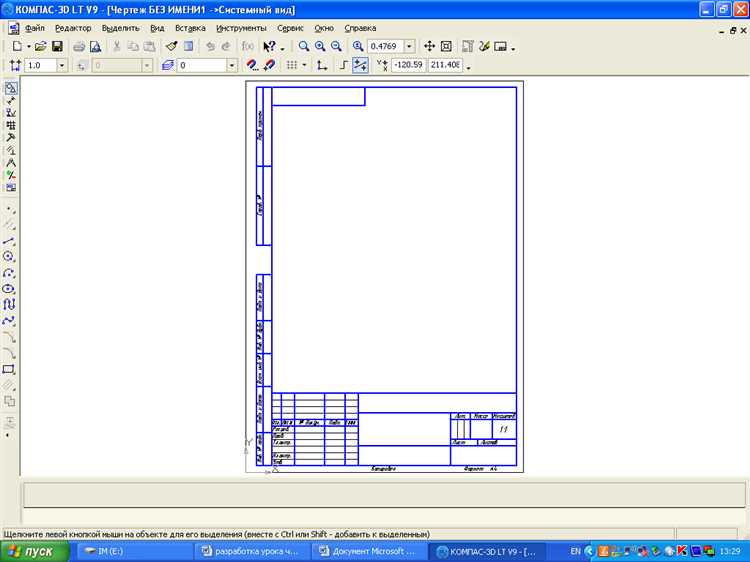
QElectroTech предлагает широкий спектр инструментов для создания электрических схем. Среди них есть как стандартные элементы, так и продвинутые функции для более сложных проектов.
Палитра компонентов представляет собой основное средство для добавления элементов в проект. В QElectroTech компоненты сгруппированы по категориям: генераторы, элементы питания, защитные устройства, а также разнообразные соединения. Каждый компонент можно настроить через контекстное меню, что позволяет быстро менять параметры, например, номиналы сопротивлений или токов.
Инструмент «Соединение» используется для связывания элементов схемы. Все соединения выполняются с учетом стандартов и правил электробезопасности, что исключает ошибки в проектировании. Линии соединений автоматически подстраиваются под расположение элементов, благодаря чему схему можно сделать максимально читаемой и компактной.
Панель «Группы» позволяет организовывать элементы в логические группы, что помогает структурировать схему и облегчает ее восприятие. Группы могут включать в себя как несколько компонентов, так и целые части схемы. Такой подход удобен при работе с большими проектами, где важно не потерять контекст каждой части схемы.
Инструмент «Поиск» дает возможность быстро находить нужные компоненты или элементы на схеме. Это особенно полезно в крупных проектах, где количество элементов может достигать тысяч. Также доступна функция фильтрации по категориям или свойствам, что ускоряет процесс поиска и редактирования.
Система слоев позволяет разделять схему на различные уровни, что упрощает работу с многоуровневыми схемами. Можно работать с каждым слоем отдельно, что уменьшает количество ошибок и упрощает процесс внесения изменений.
Эти инструменты делают QElectroTech мощным и удобным средством для создания электрических схем, подходящим как для новичков, так и для профессионалов.
Настройка сетки и привязки в Microsoft Visio
Microsoft Visio предоставляет гибкие инструменты для работы с сеткой и привязкой, что помогает точно выравнивать элементы схемы. Для настройки этих опций выполните следующие действия:
Настройка сетки:
- Откройте вкладку «Вид» в верхнем меню.
- В разделе «Показать» выберите «Сетка». Это активирует сетку на рабочем поле.
- Для изменения интервала сетки выберите «Настройка сетки» в этом же разделе.
- В появившемся окне можно настроить размер ячеек сетки, выбрав значения для горизонтального и вертикального интервала. Обычно сетка имеет шаг 0.13 см, но вы можете уменьшить или увеличить его в зависимости от масштабов вашей схемы.
Настройка привязки:
- Для активации привязки, вернитесь на вкладку «Вид» и поставьте галочку напротив «Привязка к сетке». Это позволит объектам автоматически выравниваться по линиям сетки.
- Если вы хотите, чтобы объекты также привязывались к точкам на других объектах (например, к центрам фигур или их углам), активируйте опцию «Привязка к фигурам». Это полезно, когда нужно точно выровнять несколько объектов относительно друг друга.
Настройка чувствительности привязки:
- Для детальной настройки чувствительности привязки откройте окно «Параметры». Для этого перейдите в «Файл» -> «Параметры» -> «Дополнительно».
- В разделе «Привязка» измените параметры чувствительности. Это позволяет регулировать, насколько близко должен располагаться объект к линии сетки или другому объекту для того, чтобы произвести привязку.
Полезные советы:
- Если сетка или привязка мешают при работе, временно отключите их, просто сняв галочку в соответствующих пунктах на вкладке «Вид».
- Для создания более точных схем можно использовать мелкую сетку и высокую чувствительность привязки, что будет полезно при проектировании сложных чертежей.
Создание UML-диаграмм в StarUML
Для начала работы с StarUML необходимо установить программу с официального сайта. После установки откройте приложение и создайте новый проект. StarUML поддерживает различные версии UML, включая 2.5, что позволяет использовать актуальные стандарты моделирования.
Создание UML-диаграммы в StarUML начинается с выбора нужного типа диаграммы. Для этого используйте панель инструментов, где доступны все стандартные типы диаграмм. Выберите тип диаграммы, которая вам требуется, например, «Диаграмма классов» или «Диаграмма последовательности». После выбора типа диаграммы, откроется рабочее пространство, где можно добавлять элементы и компоненты.
Для добавления объектов на диаграмму просто перетащите элементы из панели инструментов в рабочую область. Например, для диаграммы классов выберите «Класс» и расположите его на диаграмме. После этого настройте свойства класса, такие как имя, атрибуты и методы, используя окно свойств.
StarUML предлагает удобную работу с связями между элементами. Для диаграммы классов это могут быть ассоциации, агрегации или наследования. Для добавления связи между объектами просто выберите соответствующий инструмент, например, «Ассоциация», и соедините два объекта на диаграмме. Все связи на диаграммах можно редактировать, изменяя их тип, ориентацию и свойства.
Для настройки внешнего вида диаграммы можно использовать настройки стиля. Это позволит изменить цвет, шрифт и другие параметры отображения объектов на диаграмме. Также стоит отметить, что StarUML поддерживает экспорт диаграмм в различные форматы, такие как PNG, JPEG и SVG, что удобно для дальнейшего использования диаграмм в документации или отчетах.
В StarUML есть поддержка множества плагинов, что расширяет функциональность программы. Например, можно установить плагины для работы с другими типами диаграмм или интеграции с системами управления версиями. Это делает StarUML гибким инструментом, подходящим для различных задач моделирования и разработки программного обеспечения.
При работе с UML-диаграммами в StarUML важно следовать стандартам UML, чтобы гарантировать, что диаграммы будут понятны и легко интерпретируемы другими участниками проекта. StarUML предоставляет все необходимые инструменты для создания профессиональных и точных диаграмм, соответствующих стандартам индустрии.
Использование шаблонов и библиотек символов в Lucidchart
Lucidchart предоставляет мощные инструменты для создания схем с использованием готовых шаблонов и библиотек символов. Это ускоряет процесс проектирования и позволяет создавать профессиональные диаграммы без необходимости рисовать элементы с нуля.
Шаблоны в Lucidchart помогают сэкономить время, предоставляя готовые структуры для различных типов диаграмм. Например, существуют шаблоны для блок-схем, схем бизнес-процессов, инженерных чертежей, а также для диаграмм сетевой архитектуры и UML-диаграмм. Шаблоны можно адаптировать под конкретные нужды, меняя только необходимые элементы, что исключает необходимость проектировать схему с самого начала.
При выборе шаблона важно обращать внимание на его структуру и назначение. Для технических или инженерных диаграмм лучше всего использовать специализированные шаблоны, которые уже содержат стандартные компоненты и правильно организованную сетку. Это помогает избежать ошибок при построении сложных схем.
Библиотеки символов Lucidchart предлагают доступ к обширному набору графических элементов для различных типов диаграмм. Эти символы могут включать стандартные элементы блок-схем, схемы данных, логические операторы, компоненты для карт сетей и многие другие. Библиотеки можно настраивать, добавляя собственные элементы или скачивая дополнительные наборы из интеграций с другими сервисами, например, с Google Drive или Microsoft Visio.
Для повышения эффективности работы с библиотеками символов стоит учитывать несколько практик. Во-первых, использование горячих клавиш для быстрого добавления элементов с библиотеки значительно ускоряет процесс. Во-вторых, создание пользовательских библиотек для часто используемых символов позволяет ускорить доступ к нужным элементам без необходимости их поиска каждый раз.
Lucidchart также поддерживает возможность синхронизации библиотек между проектами, что позволяет использовать одни и те же символы и шаблоны в разных документах. Это особенно полезно для командной работы, где единый стиль диаграмм необходим для поддержания консистентности.
Таким образом, шаблоны и библиотеки символов Lucidchart – это эффективный способ улучшить скорость и качество проектирования диаграмм, обеспечив при этом гибкость и удобство для пользователя.
Экспорт схем в PDF и SVG для печати и публикации
Экспорт схем в форматы PDF и SVG играет важную роль в обеспечении высококачественной печати и эффективной публикации материалов. Эти форматы позволяют сохранить точность и структуру данных, а также упрощают распространение и интеграцию с различными платформами и программным обеспечением.
PDF – универсальный формат, который идеально подходит для печати. Он сохраняет все элементы схемы, включая шрифты, изображения и графику, в высоком качестве. При экспорте схемы в PDF важно учитывать следующее:
- Выбор подходящего разрешения для печати. Обычно рекомендуется разрешение 300 dpi для печатных материалов.
- Возможность настройки полей и ориентации страницы, что важно для корректного размещения схемы на листе.
- Включение слоев и комментариев в случае необходимости, что может быть полезно для дальнейшей работы с документом.
Для большинства программ рисования схем (например, AutoCAD, Inkscape, Visio) процесс экспорта в PDF прост и интуитивно понятен. Однако важно удостовериться, что в процессе не теряется качество изображений и точность линий.
SVG (Scalable Vector Graphics) – это формат, основанный на векторной графике, который идеально подходит для публикации в интернете и использования в интерактивных документах. Преимущества SVG:
- Гибкость в масштабировании без потери качества.
- Поддержка анимации и интерактивности при интеграции в веб-страницы.
- Легкость редактирования и настройки через текстовый редактор, так как SVG представляет собой XML-код.
При экспорте схемы в SVG стоит учитывать следующие моменты:
- Оптимизация размеров файлов. Использование лишних данных может сделать файл слишком тяжелым для быстрой загрузки в сети.
- Поддержка точности линий и шрифтов, особенно если схема содержит сложные элементы.
- Совместимость с веб-ресурсами и программами, использующими SVG для отображения графики.
Вопрос-ответ:
Какие программы чаще всего используют для создания схем на компьютере?
Для рисования схем популярны такие программы, как Microsoft Visio, LibreOffice Draw, Dia и yEd. Они предоставляют набор инструментов для построения блок-схем, технических диаграмм и графов. Выбор зависит от целей пользователя и требований к функционалу — например, Visio хорошо подходит для бизнеса, а LibreOffice Draw — для бесплатного и простого использования.
Чем отличаются векторные редакторы от специализированных программ для создания схем?
Векторные редакторы, например Adobe Illustrator или Inkscape, позволяют создавать схемы с высокой степенью детализации и художественным оформлением, но требуют больше времени и навыков. Специализированные программы для схем имеют встроенные шаблоны и элементы, упрощающие процесс построения, и ориентированы на создание именно технических или логических диаграмм, что делает их удобными для пользователей без дизайнерского опыта.
Можно ли создавать сложные схемы бесплатно и без установки программ?
Да, есть онлайн-сервисы, которые позволяют рисовать схемы без установки, например, draw.io (теперь diagrams.net), Creately и Lucidchart (с ограничениями бесплатного аккаунта). Они дают возможность работать через браузер, сохранять файлы в облаке и делиться проектами с коллегами. Такие решения подходят для пользователей, которым нужно быстро составить схему без дополнительного ПО.
Какие форматы файлов лучше выбирать для сохранения схем, чтобы потом легко редактировать или использовать их в других программах?
Оптимально сохранять схемы в форматах, поддерживающих векторную графику, например SVG, VSDX (для Visio), или PDF с векторными элементами. Эти форматы позволяют сохранить качество при масштабировании и при необходимости редактировать отдельные элементы. Форматы растровых изображений, такие как PNG или JPEG, подходят для финальной публикации, но не всегда удобны для дальнейшей правки.
Какие функции программ для рисования схем помогают упростить процесс создания сложных проектов?
Многие программы предлагают функции автоматического выравнивания и соединения элементов, использование шаблонов и библиотек стандартных блоков, возможность группировки объектов, а также инструменты для создания связей и аннотаций. Кроме того, поддержка совместной работы и версии истории изменений позволяют работать над схемой нескольким пользователям одновременно и отслеживать правки.

 Загрузка...