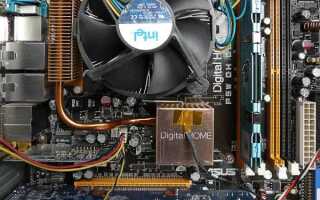
Для обеспечения эффективного охлаждения процессора необходимо правильно подключить кулер к материнской плате. Современные процессорные кулеры оснащены 3- или 4-контактным разъёмом, который подключается к специальному разъему CPU_FAN на плате. Именно этот коннектор отвечает за питание вентилятора и управление скоростью вращения с помощью ШИМ-сигнала.
При подключении кулера важно обратить внимание на ориентацию разъёма – ключевые защёлки должны совпадать с разъёмом на плате, что предотвращает неправильное подключение. Установка должна быть плотной, без лишнего усилия, чтобы не повредить контакты. В BIOS рекомендуется проверить, что параметр управления вентилятором CPU_FAN активирован и выставлен в режим автоматического регулирования оборотов.
Если кулер имеет 4-контактный разъем, система сможет изменять скорость вращения в зависимости от температуры процессора. В случае 3-контактного подключения управление осуществляется только подачей напряжения. При использовании нестандартных кулеров или систем водяного охлаждения, дополнительно следует проверить совместимость разъемов и наличие необходимых переходников.
Определение разъема для подключения кулера на материнской плате
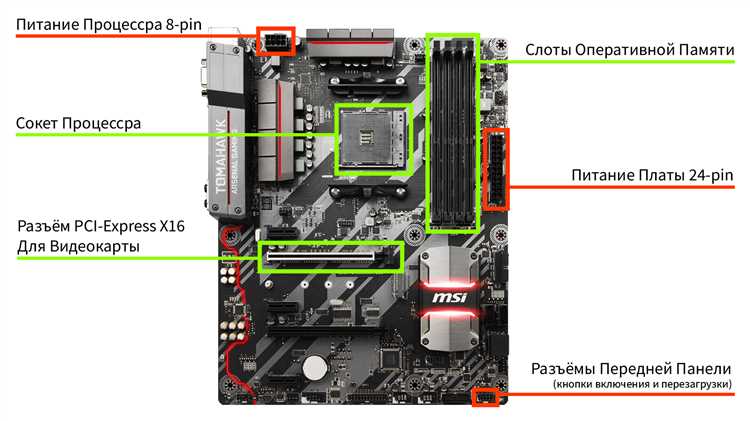
Кулер процессора подключается к специализированному разъему на материнской плате, обычно обозначенному как CPU_FAN или CPU_FAN1. Этот разъем представляет собой 3- или 4-контактный коннектор, обеспечивающий питание и управление оборотами вентилятора.
Для точного определения разъема выполните следующие действия:
- Осмотрите плату в районе процессорного сокета – разъем CPU_FAN расположен вблизи центрального процессорного разъема.
- Обратите внимание на маркировку рядом с разъемом – надпись CPU_FAN является стандартной во всех современных моделях.
- Разъем имеет 3 или 4 контакта: три для питания, землю и сигнал тахометра; четвертый контакт (PWM) присутствует на 4-контактных разъемах для регулировки скорости вращения.
- Если материнская плата поддерживает несколько вентиляторов, дополнительные разъемы называются SYS_FAN, CHA_FAN или PWR_FAN и предназначены для системных вентиляторов.
Подключение кулера обязательно должно производиться именно к разъему CPU_FAN, иначе система не сможет контролировать скорость вращения и защитить процессор от перегрева.
При отсутствии четкой маркировки рекомендуется использовать руководство пользователя материнской платы, где подробно указано расположение и назначение всех разъемов.
Подготовка кулера и материнской платы к установке
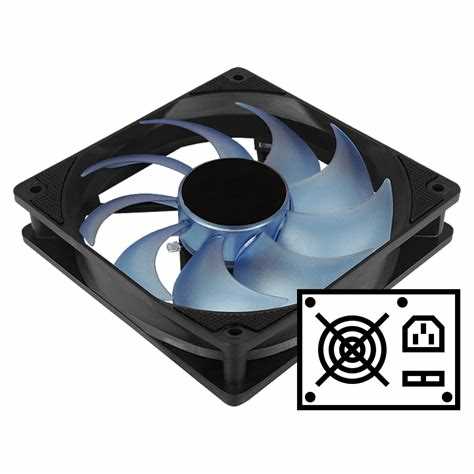
Перед установкой кулера убедитесь, что поверхность процессора и основание кулера чисты и обезжирены. Используйте изопропиловый спирт с ватным тампоном для удаления старой термопасты и загрязнений.
Проверьте наличие и исправность крепежных элементов на материнской плате: крепежные скобы или отверстия для установки кулера должны быть свободны от пыли и повреждений. Если кулер поставляется с монтажной рамкой, убедитесь, что она соответствует сокету процессора.
Нанесите тонкий слой термопасты на центральную часть процессора. Избегайте избыточного нанесения, так как это ухудшит теплопередачу и может привести к перегреву.
Определите расположение разъема питания кулера на материнской плате (чаще всего это 3- или 4-контактный коннектор CPU_FAN). Убедитесь, что кабель кулера достигает разъема без натяжения и препятствий.
Перед установкой кулера отключите питание системы и заземлите себя, чтобы избежать статического разряда, который может повредить компоненты.
Если кулер оснащен дополнительными креплениями, ознакомьтесь с инструкцией производителя и подготовьте необходимые инструменты: крестовую отвертку, плоскую отвертку или специализированный ключ.
Убедитесь, что в корпусе достаточно пространства для кулера с учетом высоты радиатора и вентилятора, чтобы избежать контакта с другими компонентами, например, с модулями оперативной памяти.
Правильное расположение кабеля кулера для удобства подключения
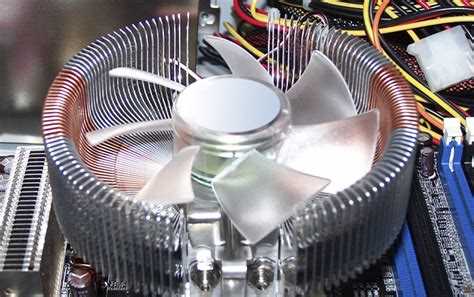
Длина кабеля обычно составляет от 20 до 30 см, что позволяет подсоединять его к 4-контактному или 3-контактному разъему CPU_FAN, расположенному рядом с процессорным сокетом. Кабель не должен пересекать слоты оперативной памяти и разъемы PCIe, чтобы избежать помех и повреждений.
Используйте заводские зажимы на корпусе или предусмотренные каналы для кабелей, чтобы зафиксировать провод и исключить его провисание. При избыточной длине аккуратно сверните лишний участок и закрепите, чтобы предотвратить вибрации и износ изоляции.
При подключении ориентируйте разъем так, чтобы защелка совпадала с ключом на материнской плате, предотвращая неправильное подключение. Если кулер оснащен удлинителем, применяйте его для удобства прокладки, но избегайте лишних соединений для снижения риска ухудшения сигнала.
Подключение 3-контактного кулера к разъему CPU_FAN
3-контактный кулер подключается к разъему CPU_FAN на материнской плате, который обычно расположен рядом с процессорным сокетом. Контактный разъем состоит из питания (+12 В), заземления и сигнала тахометра (RPM). Контакт для управления скоростью вращения отсутствует, поэтому кулер будет работать на постоянной скорости.
Перед подключением убедитесь, что кулер и разъем совпадают по количеству контактов и форме. Аккуратно вставьте штекер кулера в разъем CPU_FAN так, чтобы фиксаторы совпали и обеспечили надежное крепление без чрезмерного усилия.
После подключения BIOS автоматически обнаружит кулер и начнет мониторинг его скорости вращения через сигнал тахометра. Если обороты кулера не отображаются, проверьте правильность подключения и целостность кабеля.
Для оптимальной работы системы охлаждения рекомендуются кулеры с поддержкой 4-контактного PWM, но 3-контактные кулеры остаются совместимыми и обеспечивают базовый уровень охлаждения без динамического регулирования скорости.
Подключение 4-контактного кулера и использование PWM управления
4-контактный кулер оснащён дополнительным проводом для передачи сигнала ШИМ (PWM), что позволяет управлять скоростью вращения вентилятора через материнскую плату. Разъём на плате обычно обозначается как CPU_FAN и имеет четыре контакта: питание (+12 В), земля, тахометр (RPM-сигнал) и ШИМ-сигнал управления.
Для подключения вставьте штекер кулера в соответствующий разъём строго по ключу, чтобы не повредить контакты. Третий контакт передаёт данные о текущих оборотах вентилятора, что обеспечивает мониторинг работы. Четвёртый контакт отвечает за передачу управляющего сигнала ШИМ с контроллера материнской платы.
В BIOS или UEFI необходимо включить режим управления кулером через PWM, который обеспечивает плавное регулирование оборотов в зависимости от температуры процессора. В этом режиме напряжение питания вентилятора остаётся постоянным, а скорость регулируется длительностью импульса управляющего сигнала.
При правильной настройке обороты кулера автоматически увеличиваются при повышении температуры ЦП, что снижает уровень шума и повышает энергоэффективность. Проверяйте корректность подключения по индикаторам RPM и отклику вентилятора на изменение температуры в системных утилитах.
Если кулер не меняет скорость или не запускается, убедитесь в отсутствии повреждений проводки и правильной ориентации штекера. Использование 4-контактного кулера с PWM управлением предпочтительнее для современных систем, так как обеспечивает точный баланс между охлаждением и уровнем шума.
Проверка фиксации разъема и надежности контактов
После подключения кулера к 4- или 3-контактному разъему на материнской плате важно убедиться в правильной фиксации и надежном контакте.
- Визуальный осмотр:
- Разъем должен быть полностью вставлен без люфта и перекоса.
- Крепежные защелки или защёлки должны быть зафиксированы в замке.
- Провода не должны перегибаться или натягиваться на выходе из разъема.
- Механическая проверка:
- Легко подтяните разъем пальцами – он не должен выпадать и шататься.
- Попробуйте аккуратно сдвинуть контакты – смещение отсутствует.
- Проверка контактов:
- Если есть возможность, осмотрите пины внутри разъема на предмет окисления, грязи или повреждений.
- Контакты должны быть чистыми, без следов коррозии или деформаций.
- Используйте мягкую кисточку или баллончик со сжатым воздухом для очистки при необходимости.
- Тестирование работы:
- Включите питание и проверьте вращение вентилятора без прерываний.
- В BIOS или специализированном ПО убедитесь, что скорость вращения фиксируется корректно.
- При нестабильной работе отключите питание и переподключите разъем, повторите проверку.
Тщательная проверка снижает риск перегрева процессора из-за плохого контакта или неплотной фиксации кулера.
Настройка управления скоростью вращения кулера в BIOS
Для точной регулировки скорости вентилятора процессора войдите в BIOS, нажав клавишу Delete или F2 при загрузке системы. В разделе мониторинга или «Hardware Monitor» найдите пункт, связанный с управлением вентиляторами – обычно он называется CPU Fan Control или Smart Fan Control.
Включите функцию автоматического управления скоростью вращения (Smart Fan или Q-Fan), если она по умолчанию отключена. Это позволит материнской плате динамически изменять обороты кулера в зависимости от температуры процессора.
Задайте профиль работы вентилятора: стандартные варианты – Silent, Normal, Turbo или Manual. Для более тонкой настройки выберите Manual, где можно самостоятельно указать минимальный и максимальный порог оборотов и температуры, при которых они должны применяться.
Оптимально установить минимальные обороты в районе 800-1000 об/мин, чтобы снизить шум при низкой нагрузке, и максимальные – около 3000 об/мин, чтобы обеспечить эффективное охлаждение при высокой температуре.
Проверьте работу вентилятора после настройки с помощью встроенного мониторинга температуры и скорости вращения, чтобы убедиться в корректной работе и отсутствии перегрева.
Диагностика проблем с подключением и шумом вентилятора

Если кулер не запускается после подключения, первым шагом проверьте, подключён ли он к разъёму CPU_FAN, а не CHA_FAN или SYS_FAN. Разъём CPU_FAN обеспечивает контроль скорости и мониторинг. Неверное подключение может вызвать ошибку POST или отключение системы.
Убедитесь, что разъём плотно вставлен и не повреждены контакты. Если визуально всё в порядке, включите BIOS и проверьте, определяется ли вентилятор. Если в разделе Hardware Monitor нет данных по скорости, вероятен обрыв в кабеле или неисправность самого вентилятора.
Чрезмерный шум вентилятора чаще всего вызван одной из трёх причин: засор лопастей пылью, износ подшипников, либо некорректная настройка кривой оборотов в BIOS. Для начала очистите вентилятор сжатым воздухом. Если шум остаётся, проверьте в BIOS раздел Q-Fan Control или аналогичный, выберите режим «Silent» или настройте вручную обороты в зависимости от температуры.
Вентиляторы с гидродинамическими подшипниками (FDB) служат дольше и тише, чем с подшипниками скольжения. Если установлен бюджетный кулер, рассмотрите замену на модель с улучшенной механикой.
Некорректная работа (вентилятор запускается и сразу останавливается) часто связана с активацией защиты от низких оборотов. В BIOS отключите функцию «CPU Fan Speed Low Limit» или уменьшите порог до 200–300 RPM.
Также исключите нестабильное питание. Подключите кулер к другому 4-pin разъёму на плате или используйте внешний источник питания с теми же характеристиками (12В). Если в обоих случаях кулер не работает стабильно – он неисправен.
Вопрос-ответ:
Можно ли подключить кулер к трёхконтактному разъёму, если у него четыре контакта?
Да, четырёхконтактный кулер можно подключить к трёхконтактному разъёму. Он будет работать, но управление скоростью по PWM (широтно-импульсной модуляции) будет недоступно. В этом случае скорость будет регулироваться только напряжением, если материнская плата поддерживает такую функцию.
Что делать, если после подключения кулера система выдаёт ошибку CPU Fan Error?
Эта ошибка появляется, если материнская плата не обнаруживает вращение вентилятора на разъёме CPU_FAN. Проверьте, правильно ли вставлен разъём и не повреждены ли контакты. Зайдите в BIOS и убедитесь, что кулер распознаётся. Иногда помогает снижение порога минимальных оборотов в настройках BIOS.
Какой разъём на материнской плате предназначен именно для кулера процессора?
Разъём с маркировкой CPU_FAN. Он всегда расположен рядом с процессорным разъёмом и рассчитан на точное управление скоростью кулера в зависимости от температуры CPU. Подключение к другим разъёмам, например CHA_FAN, может привести к нестабильной работе охлаждения процессора.
Что делать, если вентилятор подключён, но не крутится?
Проверьте, подключён ли кулер именно к разъёму CPU_FAN. Если всё подключено правильно, зайдите в BIOS и посмотрите, отображаются ли обороты вентилятора. Если нет — возможны обрыв провода, механическая поломка вентилятора или неисправность самого разъёма. Попробуйте подключить кулер к другому разъёму и проверьте его на другом компьютере. Если не работает нигде — кулер неисправен.
Можно ли использовать переходник с Molex на вентилятор процессора?
Технически — да, но это не лучший способ. Через Molex кулер будет работать на полной мощности без возможности регулировки оборотов. Это увеличит шум и снизит общую управляемость системы охлаждения. Такой способ допустим только временно или при отсутствии других вариантов подключения.
Можно ли подключить кулер процессора к разъёму системного вентилятора?
Подключить можно, но нежелательно. Разъём системного вентилятора (CHA_FAN или SYS_FAN) не всегда поддерживает те же алгоритмы управления, что CPU_FAN. Это может повлиять на точность регулировки скорости и тепловой режим процессора. Некоторые платы при отсутствии сигнала на CPU_FAN выдают ошибку или отключают систему при загрузке.
Нужно ли устанавливать драйверы, чтобы кулер работал правильно?
Для базовой работы кулера драйверы не требуются — управление осуществляется через BIOS. Однако для гибкой настройки скорости вентилятора в Windows можно использовать фирменные утилиты от производителя материнской платы, такие как ASUS AI Suite, MSI Dragon Center или Gigabyte SIV. Они позволяют настроить температурные профили и поведение кулера без перезагрузки.

 Загрузка...