Современные ноутбуки обладают достаточной мощностью, чтобы выполнять функции полноценного настольного ПК. Однако для повышения комфорта, улучшения эргономики и расширения функционала требуется правильно организовать рабочее пространство и подключить внешние устройства. Это особенно актуально, если ноутбук используется как основное рабочее средство дома или в офисе.
Первое, что стоит сделать – выбрать внешний монитор с диагональю от 24 до 32 дюймов. Подключение через HDMI, DisplayPort или USB-C обеспечит стабильную передачу изображения и высокое разрешение. Многие ноутбуки автоматически распознают внешний дисплей, позволяя использовать его как основной или дополнительный экран.
Следующий шаг – использование полноразмерной клавиатуры и мыши. Лучше выбирать проводные модели с USB-подключением или беспроводные с приёмником, чтобы снизить задержку отклика. Это позволит разгрузить руки, особенно при длительной работе, и избавиться от неудобного тачпада и малых клавиш ноутбука.
Для повышения удобства рекомендуется разместить ноутбук на специальной подставке, поднимая его экран до уровня глаз. Это улучшает осанку и устраняет необходимость постоянно смотреть вниз. Некоторые подставки оснащены пассивной системой охлаждения или вентиляторами, что предотвращает перегрев при высоких нагрузках.
Дополнительно можно подключить док-станцию или USB-хаб с питанием. Это упростит организацию подключения периферии: принтеров, накопителей, аудиосистем. Некоторые модели поддерживают зарядку ноутбука через один кабель USB-C, одновременно обеспечивая передачу данных и изображения.
Такой подход превращает мобильное устройство в функциональное и удобное рабочее место, не уступающее по возможностям стационарному компьютеру.
Выбор и подключение внешнего монитора для расширения рабочего пространства
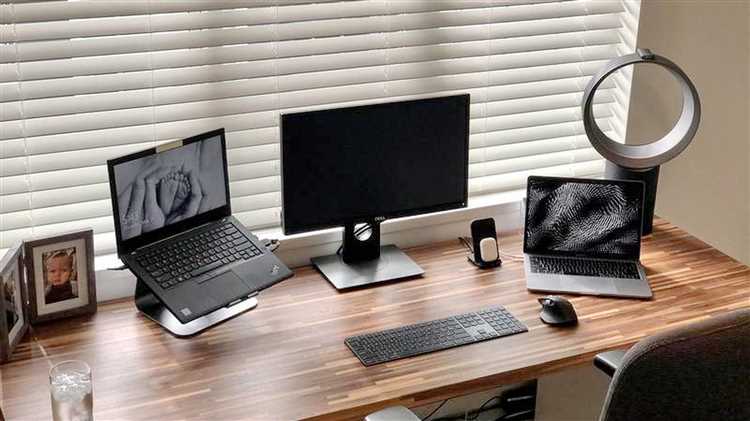
Для создания стационарной конфигурации на базе ноутбука важно подобрать внешний монитор, соответствующий типу задач. Для работы с текстами и веб-разработкой оптимально выбрать IPS-панель с диагональю от 24 до 27 дюймов и разрешением не ниже Full HD (1920×1080). Для редактирования графики, видео и CAD-программ – необходимы мониторы с 100% покрытием sRGB или AdobeRGB, 10-битной глубиной цвета и разрешением от QHD (2560×1440) до 4K (3840×2160).
Уточните доступные видеоинтерфейсы на ноутбуке: HDMI, DisplayPort, USB-C с поддержкой DisplayPort Alt Mode или Thunderbolt. HDMI 1.4 поддерживает максимум 1920×1080 при 60 Гц, HDMI 2.0 – 4K при 60 Гц. USB-C и Thunderbolt позволяют передавать сигнал, заряд и данные одновременно – удобно для подключения одним кабелем.
Подключение:
- Выключите монитор и ноутбук перед подключением.
- Соедините устройства подходящим кабелем (HDMI, DisplayPort, USB-C).
- Включите оба устройства и в настройках дисплея операционной системы выберите режим: «Расширить» для увеличения рабочего пространства или «Дублировать» для копирования изображения.
Для стабильной работы используйте качественные кабели длиной до 2 метров. Дешёвые провода могут вызывать помехи и потерю сигнала, особенно на разрешениях выше Full HD. При наличии USB-C используйте кабели с маркировкой «USB 3.1 Gen 2» или «Thunderbolt 3/4».
Установите внешний монитор на уровне глаз. При длительной работе рекомендуется использовать подставку с возможностью регулировки высоты и угла наклона. Это снижает нагрузку на шею и глаза. Если места на столе недостаточно – используйте кронштейн с креплением VESA (обычно 100×100 мм).
Настройка полноценной клавиатуры и мыши через USB или Bluetooth
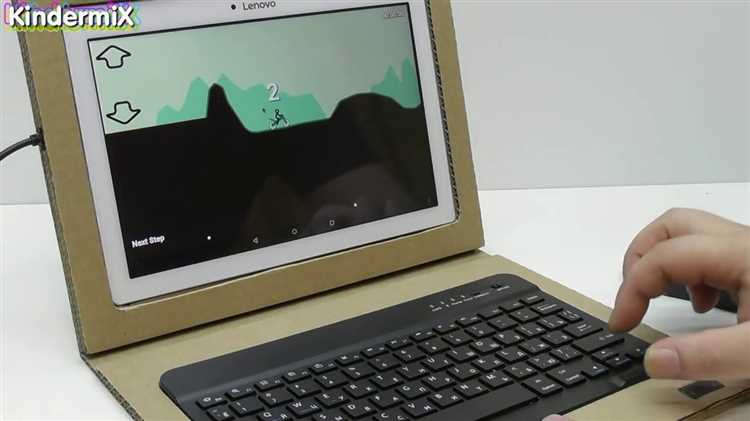
Подключение проводной клавиатуры и мыши осуществляется через свободные USB-порты. Приоритет стоит отдать устройствам с интерфейсом USB 2.0 или выше – они обеспечивают стабильную передачу сигнала без задержек. Для стационарного использования лучше выбирать клавиатуру с полноразмерной раскладкой (включая цифровой блок) и мышь с регулируемым DPI от 800 до 1600 для точной работы.
При недостатке портов используйте активный USB-хаб с питанием. Он предотвратит перебои в работе устройств, особенно если к нему подключается несколько энергоемких компонентов.
Беспроводные клавиатуры и мыши подключаются через Bluetooth-модуль ноутбука. Если встроенного модуля нет или он работает нестабильно, рекомендуется внешний адаптер Bluetooth 5.0 – он обеспечивает стабильную связь на расстоянии до 10 метров и снижает потребление энергии.
Перед подключением убедитесь, что устройства переведены в режим сопряжения. На Windows откройте «Параметры» → «Устройства» → «Bluetooth и другие устройства» и нажмите «Добавить Bluetooth или другое устройство». Выберите устройство из списка и следуйте инструкциям подключения.
После сопряжения проверьте отклик клавиш и движение курсора. При необходимости установите драйверы с сайта производителя для активации дополнительных функций – макросов, переключения профилей, программируемых кнопок и настройки подсветки.
Если наблюдаются задержки или пропадания сигнала, исключите помехи от других беспроводных устройств, замените батарейки или перезагрузите адаптер Bluetooth. Также проверьте, не находится ли ноутбук в режиме энергосбережения, который может ограничивать питание модулей ввода.
Организация системы охлаждения для длительной работы ноутбука
При переходе на стационарный режим использования ноутбука критично обеспечить стабильное охлаждение, особенно при закрытой крышке и высоких нагрузках.
- Установите ноутбук на металлическую подставку с пассивным охлаждением. Алюминий эффективно рассеивает тепло и не требует питания.
- Используйте внешнюю охлаждающую станцию с вентиляторами, ориентируясь на скорость от 1500 об/мин и выше. Диаметр вентиляторов – не менее 120 мм.
- Отключите автоматическое снижение оборотов кулеров в BIOS/UEFI или через фирменные утилиты, такие как ASUS Armoury Crate или Lenovo Vantage.
- Откройте заднюю крышку и регулярно очищайте систему охлаждения от пыли сжатым воздухом или пылесосом с обратной тягой. Частота – раз в 2–3 месяца.
- Замените стандартную термопасту на высокоэффективную (например, Thermal Grizzly Kryonaut или Noctua NT-H2). Интервал замены – раз в 1–2 года.
- Отключите дискретную видеокарту в режиме простоя через BIOS или драйвер NVIDIA Optimus, чтобы снизить тепловую нагрузку.
- Контролируйте температуры в реальном времени через HWMonitor или AIDA64. Критический предел – 90 °C для процессора, 85 °C для GPU.
Правильно организованное охлаждение продлевает срок службы компонентов и предотвращает троттлинг при длительной работе под нагрузкой.
Использование док-станции или USB-хаба для увеличения числа портов
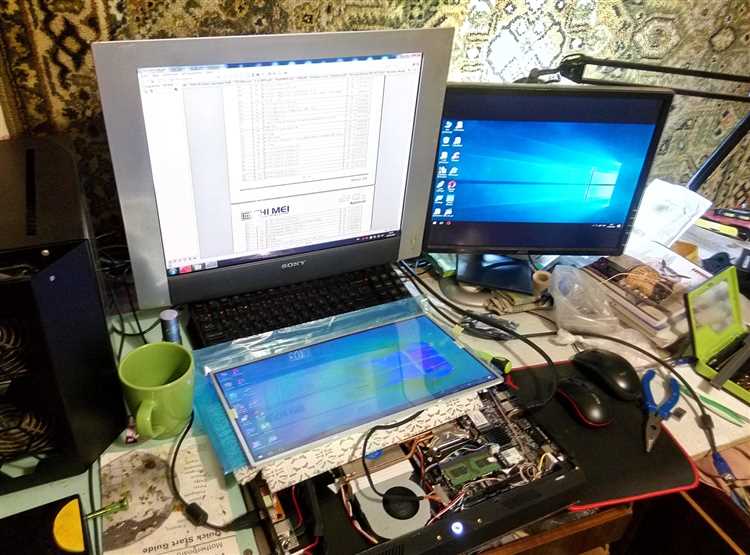
Большинство ноутбуков оснащены ограниченным количеством портов: обычно 1–2 USB-A, 1 USB-C, HDMI и аудиовыход. Этого недостаточно для подключения периферии: внешнего монитора, клавиатуры, мыши, накопителей и принтера. Решение – использование док-станции или USB-хаба с дополнительной функциональностью.
Рекомендация: для полноценной замены ПК используйте док-станции с питанием 85–100 Вт, поддержкой Power Delivery, Gigabit Ethernet и минимум двумя видеовыходами. Для базовых задач подойдут качественные USB-хабы с внешним блоком питания и скоростью USB 3.0 или выше.
Размещение док-станции на столе упрощает подключение и отключение ноутбука – достаточно одного кабеля для подключения всех устройств, включая питание. Это снижает износ разъемов и экономит время при ежедневной работе.
Подключение к проводной сети через Ethernet для стабильного интернета
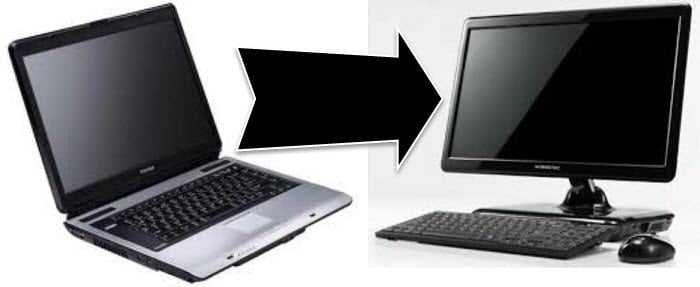
Wi-Fi может снижать скорость и вызывать задержки, особенно при большой загруженности сети или наличии помех. Подключение через Ethernet обеспечивает более высокую скорость передачи данных и минимальную задержку, что критично для онлайн-игр, видеозвонков и потоковой передачи в высоком качестве.
- Используйте кабель категории не ниже Cat5e. Лучше – Cat6 или Cat6a для скорости до 10 Гбит/с при длине до 55 метров.
- Если в ноутбуке нет порта RJ-45, потребуется адаптер USB–Ethernet. Выбирайте адаптер с поддержкой стандарта USB 3.0 и скоростью 1 Гбит/с.
- Убедитесь, что роутер поддерживает гигабитные порты. Старые модели могут ограничивать скорость до 100 Мбит/с.
- Избегайте дешёвых китайских переходников – они часто перегреваются и теряют соединение под нагрузкой.
- Подключите кабель от роутера в Ethernet-порт ноутбука или адаптера.
- Откройте «Центр управления сетями и общим доступом» (Windows) или «Сеть» (macOS) и проверьте, что подключение активно.
- Отключите Wi-Fi, чтобы избежать конфликтов маршрутизации.
- При необходимости вручную пропишите статический IP-адрес или проверьте настройки DHCP.
Настройка постоянного места для ноутбука на рабочем столе
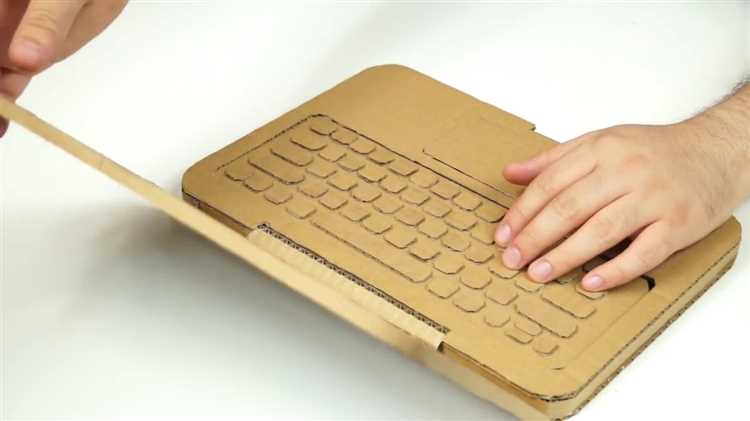
Подставка с охлаждением поднимет корпус, улучшит вентиляцию и повысит удобство работы. Выбирайте модели с регулируемой высотой и углом наклона для эргономичности.
Кабель-менеджмент обязателен: закрепите провода с помощью зажимов или специальных каналов на столе, чтобы избежать путаницы и случайных отключений. Используйте удлинители с несколькими розетками и фильтрами напряжения для защиты оборудования.
Разместите периферийные устройства (клавиатуру, мышь, монитор) таким образом, чтобы минимизировать движение рук и сохранить прямую осанку. Оптимальное расстояние до экрана – 50–70 см, угол обзора – около 15 градусов вниз.
Для удобства подключения ноутбука к сети и внешним устройствам используйте док-станцию или USB-хаб с необходимым набором портов, закрепленный в пределах досягаемости.
При подключении по 3,5 мм Jack используйте кабели с минимальным сопротивлением и экранировкой, чтобы избежать помех и ухудшения качества звука. Если ноутбук оснащён только комбинированным разъёмом (наушники и микрофон в одном), убедитесь, что кабель соответствует стандарту TRRS для корректной работы с внешними колонками.
USB-колонки позволяют обойти встроенную звуковую карту ноутбука, используя собственный ЦАП (цифро-аналоговый преобразователь). Это улучшает качество звучания и уменьшает шумы. При выборе USB-акустики обратите внимание на частоту дискретизации и разрядность ЦАП – оптимально 24 бита и 48 кГц или выше для комфортного прослушивания музыки и просмотра видео.
Bluetooth-соединение удобно для беспроводного использования, но требует поддержки современных кодеков, таких как aptX или LDAC, чтобы минимизировать задержки и сохранить качество звука. Настройте профиль Bluetooth на ноутбуке для передачи стереозвука (A2DP), а не моно или гарнитурный режим.
Для оптимального звучания подключайте внешние колонки к стабильному источнику питания и размещайте их с учётом акустики помещения, избегая загромождённых углов и отражающих поверхностей, чтобы предотвратить искажения и резонансы.
Вопрос-ответ:
Какие периферийные устройства нужны, чтобы использовать ноутбук как стационарный компьютер?
Для организации стационарного рабочего места на базе ноутбука понадобятся внешняя клавиатура, мышь и монитор. Эти устройства обеспечат удобство и функциональность, сопоставимые с обычным компьютером. Дополнительно можно подключить подставку или док-станцию, которая упростит подсоединение всех гаджетов и позволит избежать лишних проводов на столе.
Можно ли подключить к ноутбуку несколько мониторов одновременно, чтобы увеличить рабочее пространство?
Да, многие современные ноутбуки поддерживают подключение нескольких внешних мониторов. Для этого используют видеовыходы HDMI, DisplayPort или USB-C с функцией вывода видео. Также существуют специальные адаптеры и док-станции, которые позволяют расширить количество подключаемых экранов. Это значительно улучшает комфорт работы, особенно при выполнении сложных задач или работе с большим объемом информации.
Насколько удобна работа с ноутбуком в качестве стационарного компьютера по сравнению с обычным десктопом?
В плане функционала и производительности ноутбук, особенно если он достаточно мощный, может быть практически равен настольному компьютеру. Главное отличие — компактность и возможность легкого перемещения. Однако, для длительной работы стационарно удобнее использовать внешний монитор, клавиатуру и мышь, поскольку встроенный экран и клавиатура ноутбука часто менее удобны при длительном использовании.
Какие недостатки могут возникнуть при использовании ноутбука как стационарного компьютера?
Одним из минусов может быть ограниченное количество портов для подключения устройств, особенно если ноутбук не оснащён док-станцией. Кроме того, у некоторых моделей при длительной работе на максимальной нагрузке наблюдается нагрев, что требует дополнительного охлаждения. Также встроенный экран ноутбука обычно меньше и имеет менее комфортные углы обзора по сравнению с внешним монитором.
Как сделать так, чтобы ноутбук автоматически подключался к внешнему монитору и другим устройствам при включении?
Для автоматического подключения к внешнему оборудованию полезно настроить параметры питания и отображения в операционной системе. В большинстве случаев достаточно подключить все устройства через док-станцию или хаб и задать приоритет вывода изображения на внешний монитор в настройках. Также можно настроить режим работы при закрытой крышке ноутбука, чтобы он не переходил в спящий режим и продолжал функционировать как стационарный компьютер.

 Загрузка...