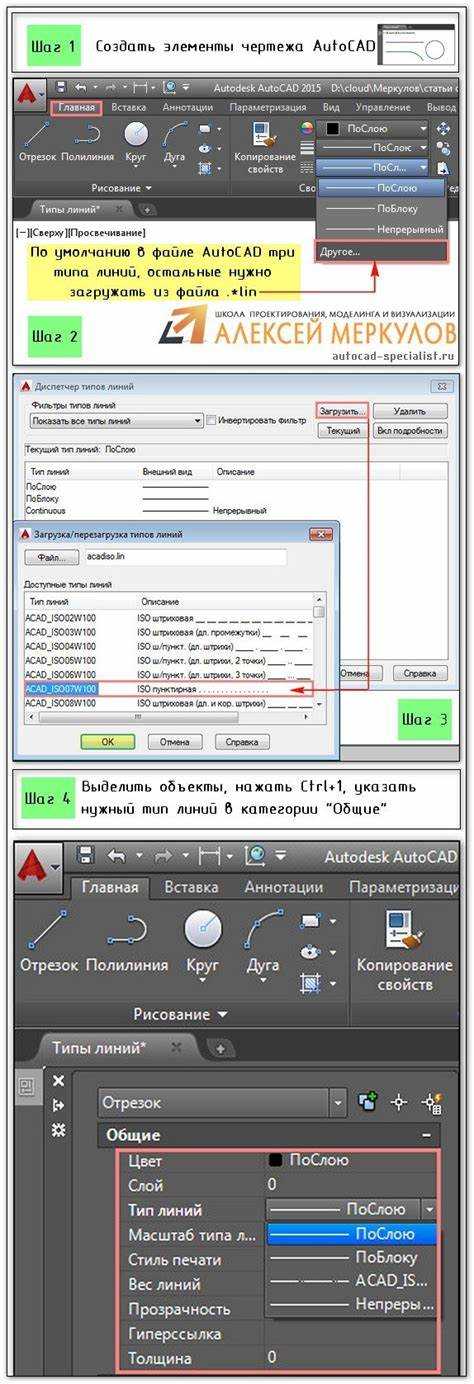
Инсоляционная линейка в AutoCAD используется для оценки продолжительности солнечного освещения фасадов зданий в градостроительных проектах. Этот инструмент помогает определить соответствие проектируемых объектов санитарным нормам по инсоляции. Работа с ним особенно актуальна при проектировании жилых зданий в плотной городской застройке.
Перед началом работы необходимо подключить модуль “Градостроительный анализ”, доступный в некоторых конфигурациях AutoCAD, таких как AutoCAD Architecture или специализированных надстройках. Без активного модуля инсоляционная линейка будет недоступна. После подключения модуля на панель инструментов добавляется команда “Инсоляция”.
Для корректной работы линейки требуется задать географическое положение участка. Это делается через меню “Настройки Солнца”, где выбирается город или вручную указываются координаты. Также необходимо установить дату, для которой будет рассчитываться инсоляция – как правило, используется 22 марта или 22 сентября, соответствующие равноденствию.
После задания исходных данных следует указать наблюдательную точку на фасаде. Линейка рассчитывает длительность прямого солнечного освещения этой точки в течение дня. В результатах отображается шкала, делённая на временные отрезки. Каждая метка соответствует определённому количеству часов инсоляции. При отклонении от нормативов значение выделяется цветом, что упрощает визуальный контроль.
Инструмент учитывает тени от окружающих зданий, рельефа и других препятствий. Поэтому точность расчёта напрямую зависит от корректности 3D-модели. Все элементы, отбрасывающие тени, должны быть представлены в объёме и правильно позиционированы в пространстве. Плоские 2D-контуры в расчётах не участвуют.
Где найти и как включить инсоляционную линейку в интерфейсе AutoCAD
Инсоляционная линейка доступна только в AutoCAD Architecture. В стандартной версии AutoCAD данный инструмент отсутствует.
Чтобы включить линейку, откройте вкладку «Analyze» (Анализ) на ленте интерфейса. Если эта вкладка не отображается, выполните следующие действия:
1. Введите в командной строке OPTIONS и нажмите Enter.
2. Перейдите на вкладку «Profiles» (Профили) и убедитесь, что активен профиль AutoCAD Architecture (например, ACA или AEC).
3. Закройте окно настроек, затем введите AECINSOLATION в командной строке и нажмите Enter – это активирует режим инсоляционного анализа.
После этого на вкладке «Analyze» появится инструмент Sunlight Tool или «Инструмент инсоляции». Он включает линейку, отображающую траекторию солнца и границы светового пятна от окна в заданное время года.
Если вкладка по-прежнему не видна, можно добавить её вручную:
1. Введите CUI и нажмите Enter.
2. В открывшемся редакторе интерфейса найдите в дереве слева раздел «Ribbon» → «Tabs».
3. Убедитесь, что вкладка «Analyze» добавлена в ваш рабочий интерфейс. Если её нет, перетащите из списка доступных вкладок в активный рабочий набор.
4. Сохраните изменения и закройте редактор.
Инсоляционная линейка активируется только при наличии модели здания с оконными проёмами, размещённой в 3D-пространстве. Также требуется корректно заданное географическое положение проекта. Для этого используется команда GEOGRAPHICLOCATION, позволяющая выбрать город или указать координаты вручную.
После выполнения этих шагов инсоляционная линейка будет доступна для визуализации и оценки освещённости помещений по нормативам СНиП.
Настройка параметров инсоляции: дата, время, географическое положение
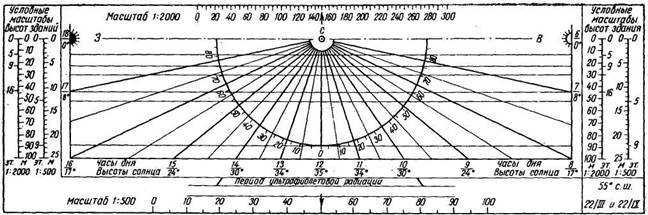
Для корректного расчёта инсоляции в AutoCAD необходимо задать точные параметры: дату, время и координаты участка. Эти значения напрямую влияют на построение светотеневых диаграмм и продолжительность солнечного освещения.
1. Установка географического положения
Откройте команду Set Location через строку ввода или меню Sun & Location. В появившемся окне выберите пункт From Map и укажите нужный город или координаты вручную. Если известны широта и долгота, введите их напрямую. Например, для Москвы: широта – 55.7558, долгота – 37.6176.
2. Настройка даты
Перейдите к панели Sun Status и включите режим Single Day. Выберите конкретную дату для анализа – это важно при проверке соответствия нормативам инсоляции (например, 22 марта или 22 сентября). Используйте календарь в интерфейсе или введите вручную в формате ГГГГ-ММ-ДД.
3. Указание времени
В том же разделе установите время интересующего вас момента суток. Для анализа общей продолжительности используйте интервал от 8:00 до 18:00 с шагом в 1 час. Если цель – визуализировать тень в конкретное время, выберите Specific Time и задайте точное значение, например 10:30.
Проверьте, что включён параметр Sunlight и отображение теней активно. После ввода всех данных выполните команду SunPath или обновите модель вручную, чтобы убедиться в корректной работе параметров.
Привязка инсоляционной линейки к объектам чертежа
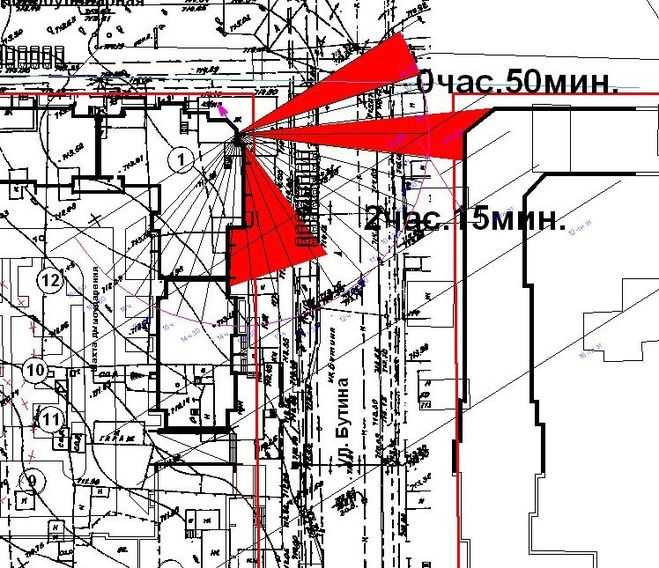
Для корректной работы инсоляционной линейки в AutoCAD необходимо точно зафиксировать её положение относительно проектируемых зданий. Привязка выполняется через опорные точки, которые должны соответствовать реальным координатам на плане.
Сначала включите объектную привязку (F3) и убедитесь, что активны режимы «Конечная точка» и «Пересечение». Это упростит выбор характерных точек фасада или углов здания. Разместите линейку так, чтобы её начало совпадало с критичной точкой – чаще всего это край остекления на первом этаже.
Если используется внешняя подложка (например, растровый план), предварительно выполните её привязку к координатной сетке через команды ALIGN или GEOGRAPHICLOCATION. Только после этого ставьте линейку, чтобы избежать смещений.
Для контроля совпадения линейки с фасадом удобно использовать команду DIST – она покажет точное расстояние между контрольными точками. При необходимости сместите линейку командой MOVE, указывая опорную точку через точное значение координат.
Убедитесь, что угол наклона линейки соответствует азимуту инсоляции. Для корректировки используйте команду ROTATE, задавая угол в градусах вручную. Проверку ориентации можно выполнить с помощью команды ID, чтобы получить точные координаты начала и конца линейки.
После размещения линейки заблокируйте её на уровне слоя, чтобы исключить случайное перемещение. Для этого создайте отдельный слой, поместите туда линейку и установите ему статус «Заблокирован» через диспетчер слоёв.
Пошаговое построение линии солнца на фасаде здания

Шаг 1: Установите географическое положение проекта. В командной строке введите GEOGRAPHICLOCATION, выберите город или задайте координаты вручную. Это необходимо для корректного расчёта положения солнца в течение дня.
Шаг 2: Убедитесь, что фасад здания находится в нужной плоскости. Если фасад расположен вертикально, переключитесь на вид спереди (Front) или выберите произвольную рабочую плоскость через команду UCS.
Шаг 3: Включите Солнце. Откройте вкладку Visualize, нажмите Sun & Location, активируйте опцию Sun Status – On. Установите дату и время интересующего расчёта (например, 1 марта, 9:00).
Шаг 4: Постройте линию солнца. В командной строке вызовите SUNPATH. В параметрах укажите, что требуется отображение пути солнца. Система сгенерирует кривую в 3D-пространстве, соответствующую заданному моменту времени.
Шаг 5: Проецируйте тень на фасад. Активируйте режим Shadows во вкладке Visualize. Убедитесь, что тени отображаются корректно. Используйте команду FLATSHOT или SOLPROF, чтобы зафиксировать линию солнца в виде плоской проекции на фасадную плоскость.
Шаг 6: Отредактируйте полученную проекцию. Удалите лишние элементы, оставьте только линию касания солнечного луча с фасадом. Эта линия отражает границу освещённой зоны на конкретную дату и время.
Шаг 7: При необходимости повторите процесс для разных временных отметок, чтобы отобразить динамику инсоляции в течение дня или года.
Проверка соответствия проектируемого объекта нормативам инсоляции
Для оценки соответствия инсоляции требованиям СП 42.13330.2016 необходимо проверить продолжительность прямой солнечной освещённости в контрольных точках окон жилых помещений. В AutoCAD эту задачу можно решить с помощью инсоляционной линейки, установленной по ориентации объекта.
- Определите контрольные точки – как правило, это центры светопрозрачных проёмов помещений, подлежащих нормированию.
- Разместите инсоляционную линейку на плане с учётом географической ориентации. Линейка должна быть привязана к истинному северу. Погрешность в определении азимута приведёт к недостоверным результатам.
- Выберите дату проверки – 22 марта и 22 сентября для расчёта продолжительности инсоляции, 1 марта – для оценки начала инсоляционного периода. В регионах, где применяются другие даты, используйте местные нормативы.
- Проанализируйте пересечение проекции солнечного пятна с контрольной точкой в течение допустимого временного интервала. Минимально допустимая продолжительность – 2 часа для квартир и 1,5 часа для детских учреждений. Для верхних этажей допускается снижение до 1 часа.
- Если линейка не фиксирует пересечение солнечного пятна с контрольной точкой в установленное время, требуется корректировка планировочного решения: изменение ориентации здания, перераспределение высотности, увеличение расстояний между объектами.
Расчёт ведётся по каждому уровню, на котором размещены нормируемые помещения. Следует учитывать экранирующее влияние существующих и проектируемых объектов, включая малые архитектурные формы, заборы и озеленение.
Все результаты должны быть оформлены графически с указанием даты, времени и длительности инсоляции. На основании этих данных принимается решение о соответствии или несоответствии проектного решения требованиям нормативов.
Экспорт и оформление результатов инсоляционного анализа на чертеже
Для сохранения результатов инсоляционного анализа в AutoCAD применяется команда EXPORT в панели инструмента инсоляционной линейки. Экспорт выполняется в формате DWG или DXF, что обеспечивает совместимость с большинством САПР-систем.
Перед экспортом рекомендуется настроить слой, на котором будет отображаться результат анализа, чтобы избежать наложения с другими элементами чертежа. Используйте команду LAYER для создания отдельного слоя с понятным именем, например, Insolation_Results.
Для визуального выделения зон инсоляции применяйте цветовые градации с помощью палитры AutoCAD. Цвета выбирайте из диапазона, обеспечивающего четкий контраст с основной графикой чертежа. Допустимо использовать оттенки жёлтого и оранжевого для областей с максимальным освещением, и холодные тона для затенённых зон.
Рекомендуется добавить легенду с пояснениями к цветовой шкале. Это оформляется через команду MTEXT с указанием значений инсоляции в часах или процентах. Легенда размещается в свободном углу листа и не мешает основной графике.
Для повышения читаемости итогового чертежа включите в оформление параметры масштабирования результатов инсоляционного анализа. Используйте команду SCALE для масштабирования элементов, сохраняя пропорции. Важно, чтобы размеры подписей и легенды оставались разборчивыми.
При необходимости экспортируйте отдельные участки анализа, выделяя их с помощью WINDOW в диалоговом окне экспорта. Это позволяет уменьшить размер итогового файла и сконцентрировать внимание на ключевых зонах.
Для печати результатов используйте настройки Plot Style Table (CTB) с сохранением цветовой кодировки и прозрачности слоев. Убедитесь, что в настройках принтера выбрана опция высокого разрешения, чтобы сохранить детали инсоляционных зон.
Вопрос-ответ:
Что такое инсоляционная линейка в AutoCAD и для чего она используется?
Инсоляционная линейка в AutoCAD — это инструмент, позволяющий рассчитывать и отображать направление и длину теней от объектов с учётом положения солнца. Она помогает проектировщикам и архитекторам быстро оценить солнечное освещение на участке, что важно при планировке зданий, благоустройстве территории и анализе инсоляции.
Как настроить параметры инсоляционной линейки для конкретного местоположения в AutoCAD?
Для корректного использования инсоляционной линейки необходимо задать географические координаты участка, дату и время. В настройках инструмента вводятся широта и долгота, а также параметры времени, чтобы программа могла рассчитать положение солнца. Это позволяет получить точные данные по направлению солнечных лучей и длине теней на выбранный момент.
Можно ли автоматически обновлять инсоляционную линейку при изменении времени или даты в AutoCAD?
Да, в AutoCAD можно установить динамическое обновление инсоляционной линейки. При изменении даты или времени параметры пересчитываются, и линия, отображающая направление солнца и тени, автоматически корректируется. Это удобно при анализе инсоляции в разное время суток или в разные сезоны.
Как использовать инсоляционную линейку для анализа тени от существующих зданий на участке?
Чтобы оценить тени от зданий, сначала в AutoCAD создают 3D-модель или используют имеющийся план с высотами объектов. Затем накладывают инсоляционную линейку, задавая дату и время, чтобы увидеть, куда падает тень и какую площадь она занимает. Этот анализ помогает определить, какие зоны будут затенены и как это может повлиять на освещённость других построек или территории.
Какие ошибки чаще всего возникают при работе с инсоляционной линейкой и как их избежать?
Основные ошибки связаны с неправильным вводом координат и времени, что приводит к неточным расчетам направления солнца и теней. Также иногда забывают учитывать высоту объектов, из-за чего тени отображаются некорректно. Чтобы избежать проблем, следует внимательно вводить данные, проверять настройки и использовать правильные масштабы при создании моделей.
Как правильно настроить инсоляционную линейку в AutoCAD для расчёта солнечного освещения на участке?
Для настройки инсоляционной линейки в AutoCAD необходимо сначала задать местоположение объекта с точными географическими координатами. Затем нужно указать дату и время наблюдения солнца, чтобы программа могла правильно вычислить угол падения солнечных лучей. Важным этапом является установка ориентации линейки относительно сторон света — это позволит правильно определить длину и направление теней. После этих действий можно наносить линейку на план участка и анализировать зоны солнечного освещения в разное время суток и года.
Какие типичные ошибки возникают при использовании инсоляционной линейки в AutoCAD и как их избежать?
Одной из частых ошибок является неправильный выбор масштаба, из-за чего длина теней и угол падения солнца отображаются некорректно. Чтобы этого избежать, следует тщательно проверить соответствие масштаба на плане и линейке. Также встречается ошибка, когда не учитывается наклон поверхности или высота объектов — это влияет на реальную длину теней. Рекомендуется вводить точные данные о высотах зданий и рельефе участка. Наконец, важно правильно задать дату и время, иначе результат окажется бесполезным для планирования освещённости.

 Загрузка...